生活休闲
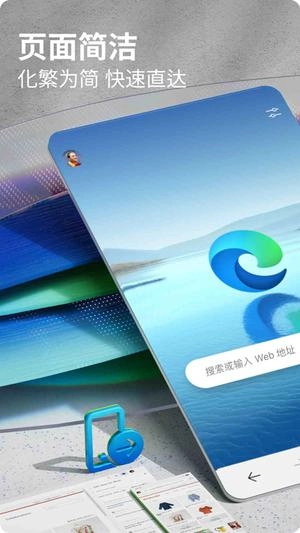
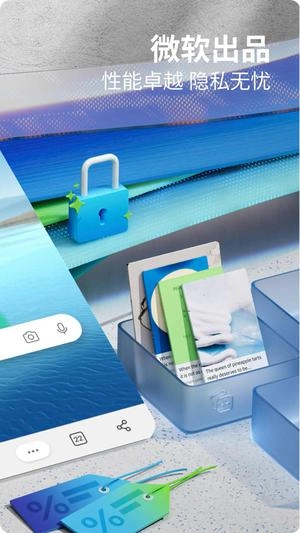
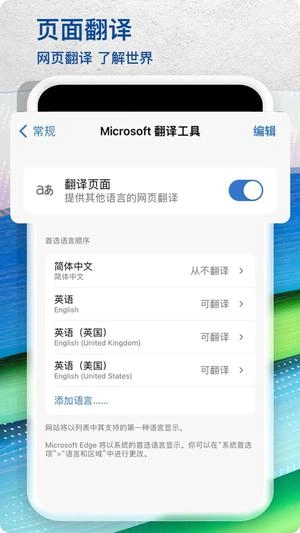
微软浏览器是微软公司推出的一款浏览器应用,在电脑用户中广受好评。它采用了与Chrome相同的内核,相比Chrome,不仅具备更多功能拓展和插件,还能保持高度流畅的使用体验。此外,该应用可依据用户的隐私设置,对每个网页的权限及访问进行限制,让用户隐私得到充分保障。
这款应用具备十分强大的功能,像“启动增强”与“睡眠标签页”,这些功能都经过了优化,即便在端上使用,也能为用户节省大量内存空间和电量。此外,应用还支持热点推送,今日头条、热点资讯、小说网文等全网资源都能及时精准地推送给用户,并且它还支持多端同步,电脑、平板等设备都可以实现同步。
软件特色
【极速简洁,告别繁琐一键直达】
强大的搜索引擎,一站搜索全网,搜文字、搜图片,快速识别,帮你找到想要的内容。
【广告拦截,智能过滤移除广告】
智能拦截移除广告,提高上网的效率,让您享受更快速的冲浪体验。
【多端同步,畅览由你随心所阅】
轻松跨多设备安全访问历史记录、收藏夹、密码和集合等已保存信息。
【隐私保护,数据安全以你为先】
提供三层防护级别,多级跟踪预防服务,只为更好保护您的隐私。
【放心浏览,隐藏身份深层防护】
InPrivate(隐私模式)标签页不会保存你的浏览相关数据,像Cookie、历史记录、自动填充信息以及临时文件等都不会被存储,这样能更好地保障搜索历史记录的私密性。
【自动填充,智能高效节省时间】
使用MicrosoftEdge浏览器作为自动填充提供程序,你便可访问上其他应用的已保存凭据。
【建立集锦,数据文档跟你走】
既能同时存储图片、文字及其他实用信息,提升内容管理效率;此外,集锦除了用于内容整理,还能轻松分享给团队其他成员,让协同工作更为便捷。
微软浏览器能插件吗
插件在微软浏览器里也叫扩展,扩展是和MicrosoftEdge集成的程序,能提升在线购物体验、提高工作效率、提供娱乐等。可以从MicrosoftStore应用获取扩展。有些扩展是免费的,有些则需要付费购买。目前,为旧版MicrosoftEdge开发的扩展和新版MicrosoftEdge不兼容。不过新MicrosoftEdge仍然支持AdblockPlus和Coupons。
虽然微软浏览器不允许用户随意添加插件,但用户可以开启其扩展功能,比如以下是两个扩展插件的开启方法。
一、开启AdblockPlus进行广告阻止
1、点击微软浏览器主页面中右下角的功能菜单图标(下图红色箭头所指)
2、在弹出的菜单选项中点击【设置】
3、在打开的设置页面中点击【隐私与安全】
4、然后点击【阻止广告】
5、现在就可以在打开的页面中进行开启该功能了
二、打开优惠券
1、在设置页面中点击【常规】
2、开启购物后就可以收到购物优惠券信息了
三、视频、音频
用户无需设置就可以在菜单选项中单击【】对网页中的视频、音频进行
常见问题
如何设置我的搜索引擎
MicrosoftEdge的默认搜索引擎是必应。
设置你的搜索引擎
点击菜单“…”>设置>默认>常规"。
从显示的选项中选择搜索引擎。
要是没找到你需要的搜索引擎,可以先在浏览器里打开这个搜索引擎,之后回到设置界面看看它有没有出现在列表里。要是还是没有的话,麻烦给我们反馈一下,并且请尽量详细地提供关于这个问题的信息。
发送反馈
点击菜单“…”>“发送反馈”。
我如何阻止广告?
你可以阻止大多数广告,仅显示AdblockPlus确定为可接受的广告,或者阻止所有广告。
阻止大多数广告
点击菜单“…”>设置>内容阻止程序的隐私>安全性。
开启“阻止广告”。
阻止所有广告
点击菜单“…”>设置>内容阻止程序>隐私和安全。
开启“阻止广告”。
关闭“允许可接受的广告”。
如何关闭MicrosoftEdge?
可通过以下两种方法关闭MicrosoftEdge:
点击菜单“…”>“退出浏览器”。
使用轻扫手势可以关闭浏览器。不过这种方法可能会有差异,具体情况要根据你对Android系统导航的个性化设置来定。
更新日志
欢迎使用MicrosoftEdge!查看此版本中的新功能:
•定制专属Edge图标:用个性化的Edge图标庆祝微软50周年!
•新功能:想知道有哪些新内容吗?请查看设置>新功能部分中的功能!
•保护报告:了解Edge是怎样通过拦截广告、追踪器以及危险URL来为您提供保护的。添加“保护报告”快捷方式,就能获取详细信息。
升级到本,享受更智能、更高效的MicrosoftEdge!