图像拍照

CrosshairPro准星辅助器是一款备受欢迎的射击辅助工具,它为用户提供了强大的准星辅助功能。借助这款软件,你能够在屏幕上自由生成多种样式的准星,而且即使进入游戏也不会消失,堪称射击时的得力辅助,感兴趣的朋友不要错过!
CrosshairPro准星辅助器了丰富多样的准星资源,用户不仅能在软件里轻松找到心仪的准星样式,还能借助它自主设计专属准星——无论是准星的形状、线条特征,还是颜色、粗细、中心点样式、位置偏移量、透明度等细节参数,都能自由调整。这款工具能有效助力提升游戏技术,感兴趣的话不妨来试试!
软件特色
1、准星调整
轻松调整准星的大小、形状和颜色,使其最符合个人的习惯。
2、可视化界面
即使是不擅长技术操作的玩家,也可以轻松上手,调整准星并立即应用。
3、兼容性
支持多款FPS,与主流平台兼容,确保在多种中都能稳定运行。
4、自定义设置
准星辅助工具一般具备丰富的设置功能,玩家能够依据自身的喜好与实际需求,对其大小、形状、颜色等参数进行个性化调整,从而更好地适配不同的游戏场景和个人使用习惯。
软件亮点
1、精准瞄准
准星辅助器帮助玩家更准确地瞄准目标,通过准星的位置和形状,玩家可以更好地掌握射击的精度和方向。
2、视觉引导
准星辅助器能够提供实时的瞄准引导,通过准星的位置和变化,玩家可以更好地跟踪和瞄准移动目标,提高反应速度和命中率。
3、易于使用
准星辅助器通常具有简单直观的操作界面,玩家可以轻松地调整和应用不同的准星设置,无需复杂的配置和技术操作。
4、提升体验
准星辅助器借助提供精准的瞄准参照,助力玩家更有效地掌握射击技巧,增强游戏的乐趣与成就感。它能够成为玩家提升技能、增强竞争力的得力工具。
CrosshairPro准星辅助器怎么使用
1、从当本站至,进入,点击selectcolor可以更改准星的颜色
2、多种颜色任意选择,拖动准星至颜色区域,点击lycolor即可
3、点击removecolor可以恢复原始颜色
4、向下滑动首页,可以进入准星外观选择,你可以任选自己喜欢的准星形状
5、继续下划还可以调节准星的大小以及位置
6、选择完成后点击start即可开始使用
7、点击start之后退出WinnerCrosshair,任意打开或是软件继续使用
8、点击左侧的图标可对准星进行隐藏
软件优势
-适用于所有FPS的十字准线
准星应用程序支持几乎所有流行的射击FPS,以更改的默认准星设计。
-玩前预览十字准线
-超过20个十字准线可供使用
-在不受支持的武器或枪支上选择十字准线
-不支持十字线
-用十字准线提高你的技能
-Notch(全屏)状态模式
-没有根
-没有禁令
-灵活且完全可定制
-支持所有
-在中显示/隐藏
-FPS的十字准线
-十字准线制作器
-自定义目标
-选择最喜欢的十字准线并更好地玩
-自定义十字准线
-外部十字准线
-以及许多其他可用选项
-可随时随地在屏幕上调整十字准线
常见问题
【无法使用】
重新启动:
尝试在设置中找到“重启”选项,或者长按电源按钮进行重启。
卸载并重新辅助程序:
可以尝试在应用商店中找到CrosshairPro程序,并卸载它。然后重新和该软件。
清除辅助程序缓存:
进入设置中的应用管理器,找到CrosshairPro程序,点击“存储”,然后清除缓存。
恢复出厂设置:
如果以上方法都无法解决问题,则可以尝试恢复出厂设置。请注意,在此过程中您的设备上所有数据将被删除,请先备份您的数据。
【准星消失】
软件冲突:
设备上的其他应用程序或者安全类软件,有可能会和CrosshairPro发生冲突,进而造成它的功能出现异常情况,甚至直接关闭。建议检查近期是否安装了新的应用,尝试把那些可能产生冲突的软件关闭或者卸载掉。
系统更新:
系统更新之后,有可能会引发CrosshairPro的兼容性问题,进而导致应用没办法正常运行或者显示。要确认一下是否进行了系统更新,并且检查应用是否推出了适配新系统的更新版本。
应用版本问题:
使用的CrosshairPro版本可能存在bug,尝试更新到本,开发者通常会通过更新修复已知问题。
权限设置:
确保CrosshairPro具有必要的系统权限,如显示悬浮窗权限。在设置中检查并授予所有必要的权限。
后台管理:
部分系统或省电模式为节省资源会自动关闭后台应用,这可能导致CrosshairPro在后台被关闭。建议在系统设置中将CrosshairPro添加至白名单或允许其后台运行。
更新:
本身的更新也可能影响到第三方辅助工具的兼容性,确保CrosshairPro支持当前版本。
设备兼容性:
尽管CrosshairPro声称适配多种设备,但某些特定设备或定制系统可能不完全兼容,导致功能不正常。
操作失误:
有时候用户无意间关闭了CrosshairPro的显示,检查应用内设置是否正确,是否不小心触碰了隐藏或关闭按钮。
爱笔思画XPro
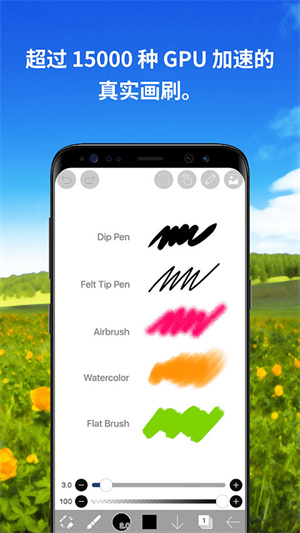
这是一款专业度极高的绘画软件,它为用户配备了最完善的图像绘制功能。在这里,你能够借助丰富多样的画笔、模板、贴纸、色彩、滤镜、标尺以及图层选项等工具,尽情开展绘画创作。而且操作简便易懂,即使是绘画新手也能迅速掌握技巧,创作出各式各样的精美画作。如果对此感兴趣,就快来体验一番吧!
爱笔思画XPro允许用户自由调整色彩,还能借助软件自带的各类模板进行绘画模仿,学习绘画技法,或是通过模板激发创作灵感。另外,它具备强大的保存功能,能把绘画作品以电影模式保存,让你随时回顾自己的创作过程,感兴趣的朋友可别错过啦!
软件特色
*概念·特点
-真正的绘图应用程序超越PC插图软件!
-使用OpenGL技术,平滑,高速操作感觉愉快!
-能够将绘画过程存储为视频!
-使用SNS功能绘图应用程序,以了解如何绘制图片!
*用户的声音
我们收到了很多用户的快乐声音。
-我认为到目前为止,我不能用智能拍出漂亮的照片!
-最易于使用的绘图应用程序!
-我没有Mac/PC,但现在我可以画数字图片了!
软件亮点
-用于绘制图形等的标尺工具功能(以前的标尺,圆形标尺,椭圆标尺,浓度线标尺)
-滤镜功能,包括亮度·对比度,色彩平衡,线条提取,灰度,渐变,模糊,渐变,动画背景,漫画背景,色差
-材料工具功能,多的纹理和色调
-除了各种画布尺寸,如SD,HD,X(旧Twitter)标题,明信片,可选的画布尺寸规格功能
-画布的任意旋转功能
-背景颜色(白色,明亮透明,深色透明)设置功能
-“取消”“撤消”功能最多100步或更多(取决于存储的可用空间。)
-刷子,橡皮擦,指尖工具,模糊工具,填充和吸管功能
-快速,流畅的平移和缩放功能
功能介绍
[刷机功能]
-平滑,最大120fps刷
-G笔,笔,数码笔,气刷,圆刷,平刷,铅笔,油画颜料,木炭,蜡笔,邮票等超过47,000种画笔图案
-各种画笔参数,例如开始/结束厚度、开始/结束不透明度和初始/最终画笔角度
-快速滑块,刷子厚度和刷子不透明度准备好操作
-可以实时检查的画笔预览
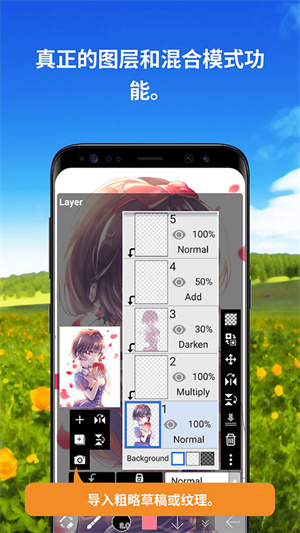
[图层功能]
-可无限添加的图层功能
-混合模式,例如每层不透明度,alpha混合,加法,减法,乘法
-剪切功能,便于剪裁图像
-各种图层命令,如图层复制,从照片库导入,左/右反转,颠倒,图层旋转,移动,缩放
-图层名称设置功能,用于图层识别
[漫画功能]
-全文工具功能,支持垂直书写,水平书写,修剪,字体选择,多文本
-46种屏幕色调功能,如点,噪声,水平,垂直,对角线,十字,方形等。
[选择范围功能]
-选择范围,每像素256级(选择层)
-在选择范围内翻转、移动、旋转、放大、缩小
-画笔、填充、复制图层、组合图层、移动图层、旋转、缩放,考虑选择范围
[颜色功能]
-从调色板中选择,对注册数量没有限制,从色调圆圈中选择,从HSB中选择,从RGB中选择,丰富的颜色选择
-通过拖放到调色板保存
-点击并按住吸管功能
爱笔思画XPro新手如何使用
1、首先在上的打开该软件,点击我的图库进入;
2、在新建画布处,选择导入照片;
3、导入了一张樱桃小丸子的照片,点击图中红框处,新建一个图层;
4、接着用画笔,小编选的是软蘸笔4.9粗细,将小丸子的轮廓描出来;
5、然后就是上色,在工具处选择吸管,对着原来有颜色的地方吸色;
6、接着选择油桶,进行铺色;
7、大致把颜色上完了之后,打开图层位置,隐藏*下面的图层;
8、这时我们得到了爱笔思画的初级作品,这就是新手教程的全部内容。
软件优势
1、“插图填色”功能
体验一种全新的填色方式,在填色页面上选取数字色彩用来着色,创作出一幅色彩丰富的艺术品;
2、来自天才插图画家的100多种独填色插图
图片集会频繁更新,你将一直有新图片可以涂色;
3、激发灵感
探索由众多艺术团队成员创作的美丽艺术作品,并发表自己的作品来激发他人的灵感;
4、40多种精美的预设纯色调色板
选择最适合的调色板,用各种各样柔和低调或活泼动感的颜色涂满一幅图片;
5、自定义调色板
组合你喜欢的任何颜色,创建无与伦比的艺术作品;
6、多种涂色工具
使用点按涂色工具以简单的方式涂色,或使用画笔和铅笔获得真实的涂色体验。