教育学习
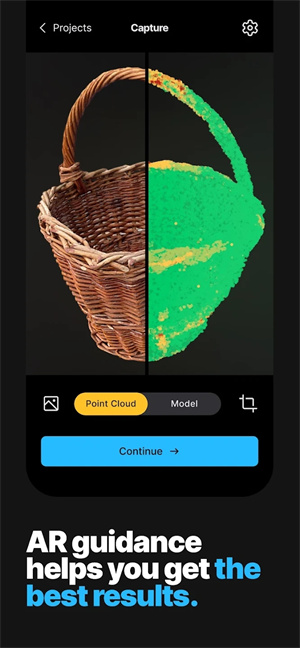
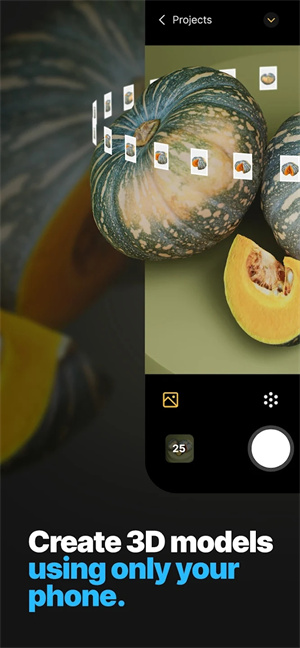
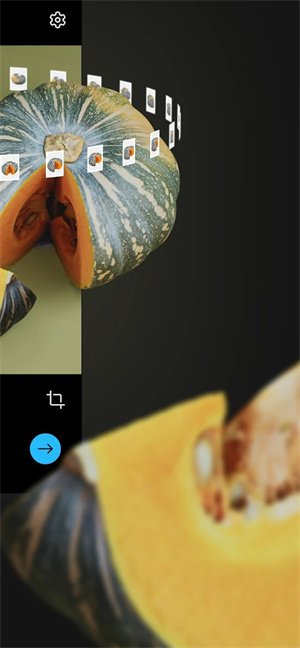
RealityScan3D扫描是E宝开发的一款3D扫描建模软件,它拥有简洁直观的操作界面和一系列实用功能。用户通过调用摄像头,对准目标物品一键扫描,即可快速生成3D模型,还能对模型进行保存、修改和导出等操作。
RealityScan3D扫描巧妙融合了全息成像技术、光学、色谱、结构等多种元素,让3D建模效果达到了真实细腻的水准。这款软件能充分利用多线程同步运行,自动适配不同机型,进而提升建模结果的准确性。另外,它全面支持人体、动物、建筑物、雕塑等各类实体对象,足以满足相关用户的实际使用需求。
软件特色
1、允许用户随时随地进行物体扫描,用户可以使用或平板设备打开软件,方便地进行物体扫描;
2、在扫描过程中,用户可以实时查看物体的颜色和纹理,更加真实地呈现物体的外观特征;
3、可以对扫描的物体进行质量评估和检查,软件会自动检测扫描的准确性和细节,提供反馈和建议;
4、允许用户裁剪并导出需要的3D对象,用户可以选择感兴趣的部分进行裁剪,去除不需要的部分。
软件功能
-除了基本的扫描和预览功能外,软件还提供了多种高级功能,如编辑、修复、优化和渲染等;
-可以使用常见的智能或平板设备进行扫描,无需购买昂贵的专业扫描仪器,降低了使用成本和门槛;
-一键扫描生成3D功能,用户仅需进行简单操作,软件就能自动扫描并生成高质量的3D物体模型,既节省时间又节省精力。
RealityScan扫描流程
在启动软件前,我们得先检查拍摄对象及其所处的光照环境。这一步至关重要!!会直接左右最终的呈现效果!!
第一,被摄物体不能是高反射或者透明物体(如果物体表面反射了周围的环境会导致计算出错)
第二,光照不可以有明显的颜色倾向(这会影响模型的BaseColor贴图)
第三,光照尽量不要有明显的方向性(如果方向性太明显,最后的成品可能无法融入环境)
如图,这是我这次测试的环境效果(不是特别完美但是也凑活能用)
一切准备就绪之后我们就可以开始扫描了!(全程保持科学上网是开起的状态)
打开软件后点击右下角的加号创建一个新的工程。
然后就可以开始拍照啦~
拍照时要尽量让被摄物体充满整个屏幕,不过同时要避免拍摄过多细节特写。只要基本保证每张照片里被摄物体都能占满画面,最终的成品就不会有太大问题。
这里注意一下,左下角的数字表明你当前已经拍摄的照片数量。
RelityScan一个项目至少需要20张照片才能开始生成点云,不过通常情况下20张照片是远远不够的。或许是出于性能方面的考虑,RelityScan也对照片张数的上限做了限制,一个项目最多支持200张照片。
从理论层面来看,拍摄照片的数量越多、覆盖的角度越全面,最终成品的精度就会越高,但相应地计算时间也会更长;反过来,如果照片张数较少,成品的精度就会有所降低。在实际操作中,根据具体项目的需求来权衡选择就可以了。
随着拍摄照片的数量逐渐增多,屏幕上就会出现红、橙、绿的提示点。
红点:这一块区域采集到的信息非常少
橙点:这一块区域采集到的信息稍微欠缺
绿点:这一块区域采集到的信息非常完美
所以我们的目标就是让尽可能多的小绿点覆盖被摄物体,允许少量的橙点存在,尽量杜绝红点的出现。
如图这是我这次拍摄的最终情况:(这个项目我一共拍摄了126张照片)
在拍摄数量超过20张之后,软件就会自动开始计算点云(不用管它我们继续拍摄)
拍摄完成后,我们需要对采集范围进行裁切,只保留目标对象。若不对点云的生成范围加以限制,系统会计算所有被拍摄到的物体,这会极大地浪费计算时间。
之后便是漫长的等待,计算过程中设备发热严重,电量消耗极快;而且由于是把图片上传到云端进行计算,所以在计算期间必须确保网络稳定,网络波动过大有可能造成计算失败。
算好的点云大概就是这个样子啦!
在点云计算完成之后,点一下右边的小方块,生成Mesh;然后又是漫长的等待期。
让我们来看一下最终的成品吧!最终结果还是不错的!