APS3E模拟器 PS3游戏安卓模拟 掌上PS3体验
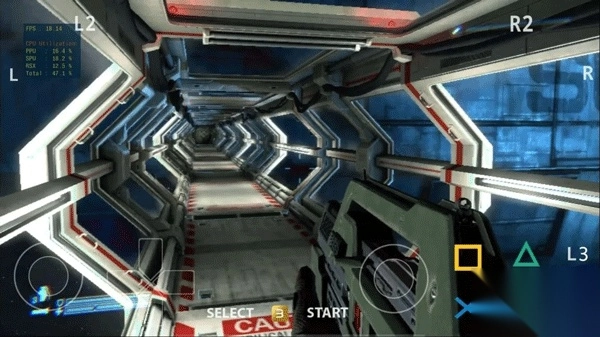
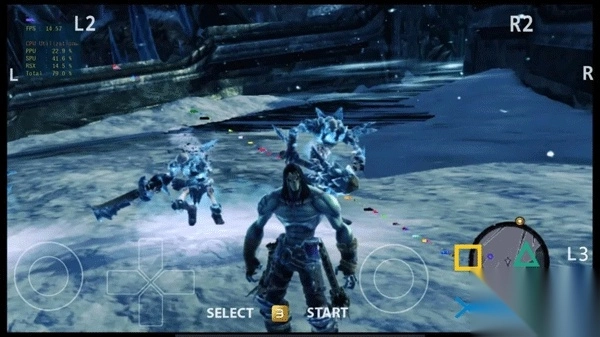
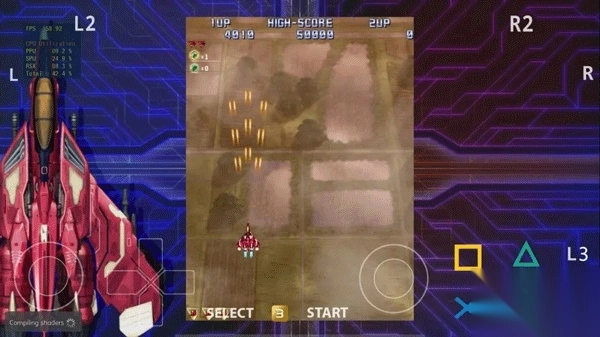
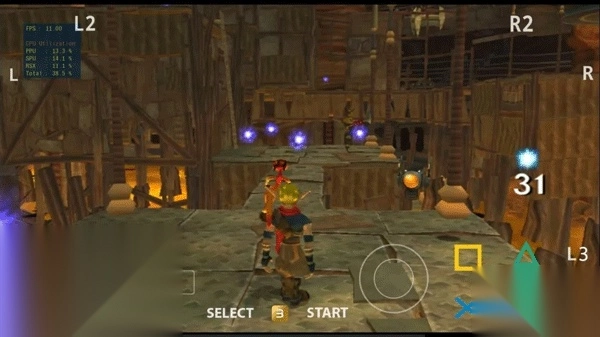
APS3E模拟器依托RPCS3技术打造,让设备得以运行经典PS3游戏。它支持外接手柄,允许玩家自定义键位布局,操作更具自由度;优化后的引擎保障了高清画质与流畅运行,兼容众多热门及小众游戏,完美复刻主机体验。高帧率模式结合进阶图形渲染技术,带来更沉浸的视觉效果;全中文界面设计,无论是怀旧老玩家,还是新世代体验者,都能轻松畅享掌上PS3的乐趣。
aps3e模拟器特点
1、:界面操作设置
界面和操作设置与真实PS3极为相似,使用起来十分顺手,新手也能迅速适应。按键位置支持自定义调整,可根据个人习惯随意更改,完全贴合你的使用偏好。
2、运行效果:
专门为优化过,跑起来更顺滑不卡顿。还能自己调画质和性能,不管配置高低都能找到合适的设置,玩起来更舒服。
3、使用方便:
无论是实机还是模拟器都能直接使用,操作起来特别省心。存档功能设计得很贴心,既可以保存在本地,也能上传到云端,就算更换设备也能继续游玩。
aps3e模拟器使用步骤
1、首先要在咱们网站把PS3E模拟器下载下来,完成后直接点击并打开它。
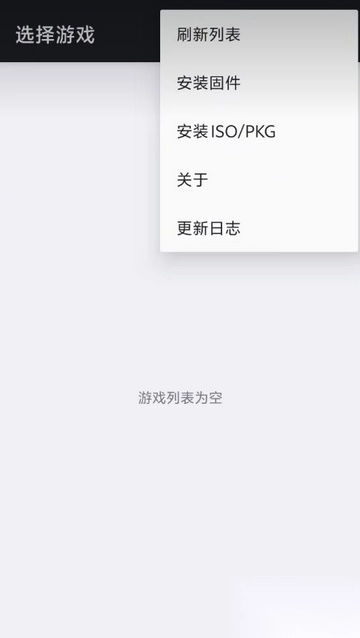
2、启动模拟器后,在首页找到“设置”按钮并点击进入,在设置页面中找到“固件”选项,点击该选项即可开始准备工作。
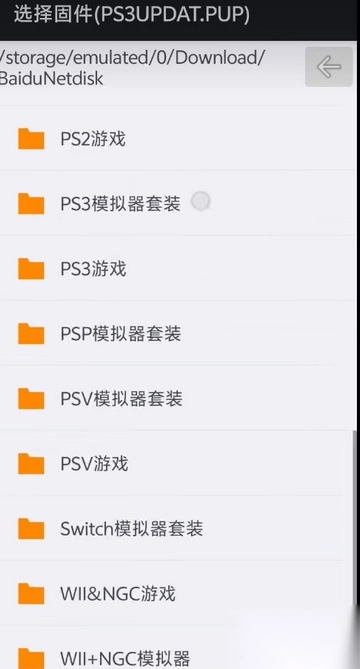
3、此时会提示你选择之前准备好的PS3固件文件,找到存放该固件的文件夹,选中对应的文件并导入即可。
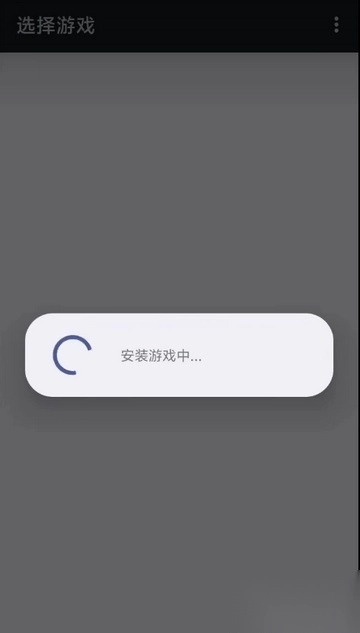
4、固件安装完成后,返回主界面并选择“加载”选项,接着找到你事先准备好的PS3文件,该文件可以是ISO格式或者PKG格式。
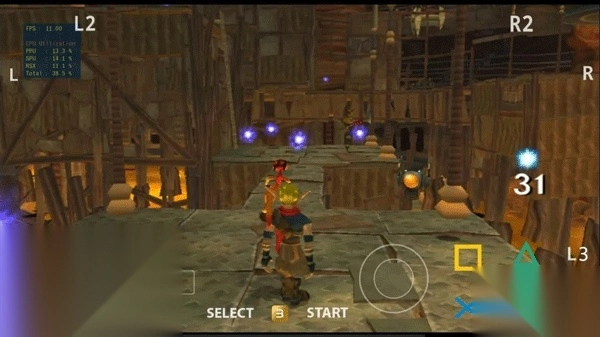
5、所有设置完成后,系统便会自动启动!随时都能畅玩,存档和读档操作都十分便捷,体验感几乎与真机无异。
常见问题解答
Q1:打不开怎么办?
1、先看看文件有没有损坏,格式对不对,如果不对的话可能需要重新。
2、确认文件放的位置对不对,模拟器一般要求放在指定文件夹里。
3、检查电脑配置够不够,如果显卡、CPU太差,可能带不动。
4、确保模拟器是本,本可能会有兼容性问题。
Q2:卡顿、掉帧怎么解决?
1、在模拟器设置里调低分辨率和画质选项,减轻显卡压力。
2、关掉后台没用的程序,避免占用太多CPU和内存。
3、更新显卡驱动,有时候新驱动能提升流畅度。
4、如果是笔记本,记得插电源,并调成高性能模式。
Q3:模拟器不兼容我的设备?
1、看看系统版本是不是太旧,模拟器可能只支持Win10或更高版本。
2、要是系统本身没有问题却依然无法使用,可以前往论坛或者联系客服进行反馈,看看能否找到解决办法。
3、有时候别的玩家可能遇到过类似问题,搜一下有没有现成的解决方案。
更新日志
v1.23版本
修复了一些小问题,优化了运行稳定性。
建议本,体验更好。