手机投屏 无线投屏 跨平台投屏
AirDroid Cast是一款专注于投屏功能的应用软件,它配备了多种实用且强大的功能,用户借助该软件能便捷地将各类智能设备的内容进行投屏,无论是视频播放、会议演示等场景,都能满足用户的使用需求。此外,其操作流程简单高效,可轻松将设备屏幕内容展示在电脑或电视上,让每位用户都能体验到大屏带来的愉悦感。
使用教程
1、在Android设备上发起投屏请求
需要将电脑上的投屏码输入到您的Android设备,连接两台设备并启动投屏请求。也可以扫描二维码以建立设备之间的连接。
2、电脑接受投屏请求
在上发起投屏后,电脑会弹出一个投屏请求窗口,显示“是否允许设备xxx投屏到当前电脑?”。请点击“允许”来接受请求。若出现该提示时,您不想每次都收到请求,可勾选“信任该设备,之后不再询问”选项。
首次使用AirDroid Cast投屏时,会弹出录音权限(允许AirDroid Cast进行通话或本地录音)的授权窗口。为确保投屏声音和双向通话功能能正常工作,请按照提示完成授权操作。
3、在Android设备上启用投屏权限
当Android设备接受电脑的投屏请求后,会弹出投屏权限相关的页面和提示窗口,内容为“AirDroid Cast将开始截取您的屏幕上显示的所有内容”。此时请点击“立即开始”按钮,并按照后续提示完成授权操作。
4、投屏成功
投屏成功,Android设备画面就会出现在电脑上了。
怎么使用usb连接
1、允许USB调试
用USB数据线把您的Android设备和电脑连接起来。要是弹出了窗口,就在您的Android设备上允许USB调试(如果您不是第一次把设备和电脑连接,可能不会弹出这个窗口)。
2、通过USB数据线将Android设备投屏到电脑
开始投屏您的Android设备,请单击桌面上的“USB”,然后从可用设备列表中选择您的Android设备。
3、投屏成功
连接成功后,Android设备的屏幕将出现在电脑上,同时控制功能将自动开启。
软件功能
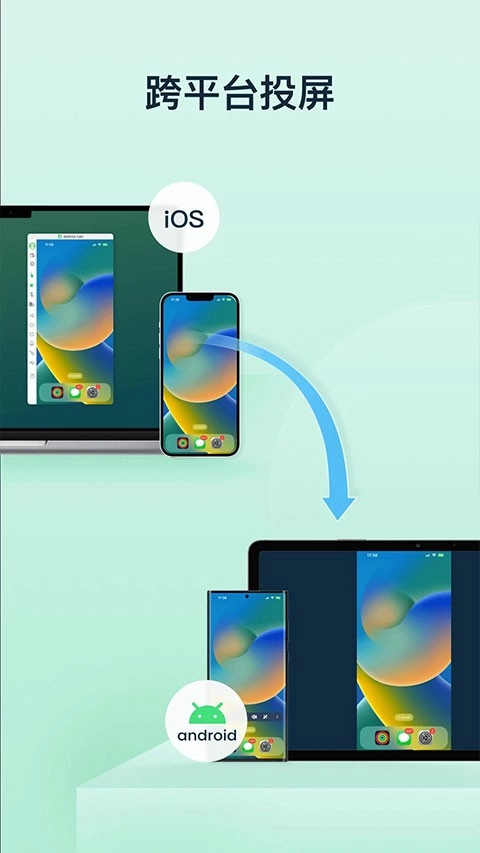
1、跨平台投屏
这款应用具备多系统兼容能力,支持Android、iPhone、Windows和Mac等主流平台,能够在这些系统的设备上顺畅运行,进而实现手机、平板与电脑之间的跨设备投屏功能。
2、多种投屏方式
提供三种不同的连接方式:无线、AirPlay或USB数据线投屏。可以任意选择适合的方式进行投屏连接。
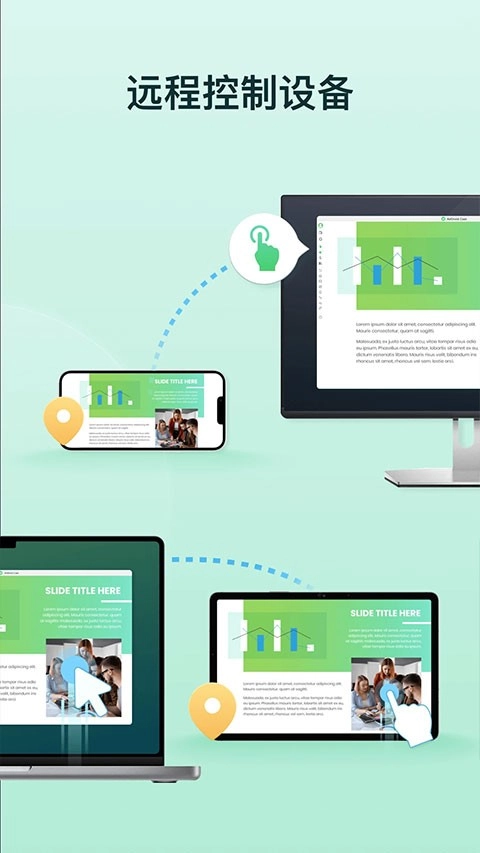
3、远程投屏
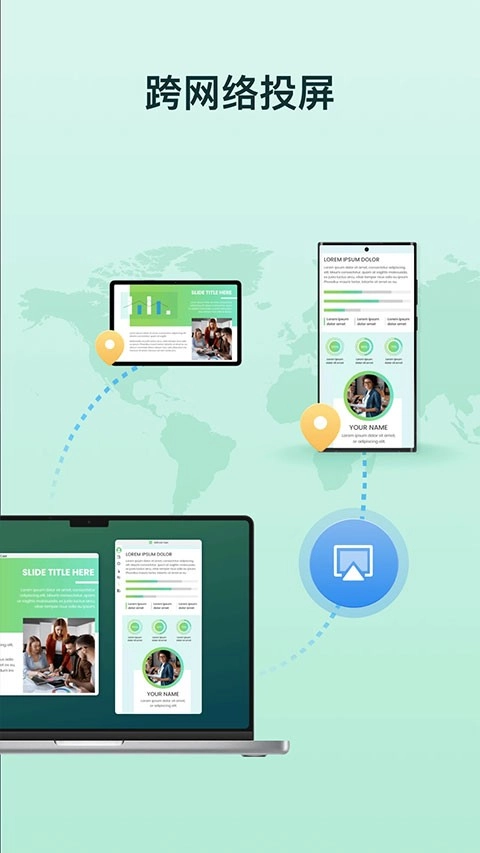
在同一局域网环境下,用户能够无限制地使用无线投屏功能;同时,还可以选择升级为高级会员,解锁远程投屏功能,从而能够便捷地与远程设备进行屏幕共享,这对于项目协作、反馈沟通以及实时修改操作都非常便利。
4、远程控制
可以在任意品牌的电脑上,直接远程控制平板。无论是点击、打字,还是刷抖音、逛淘宝,任何需要操作的事情,都能直接在电脑上完成。
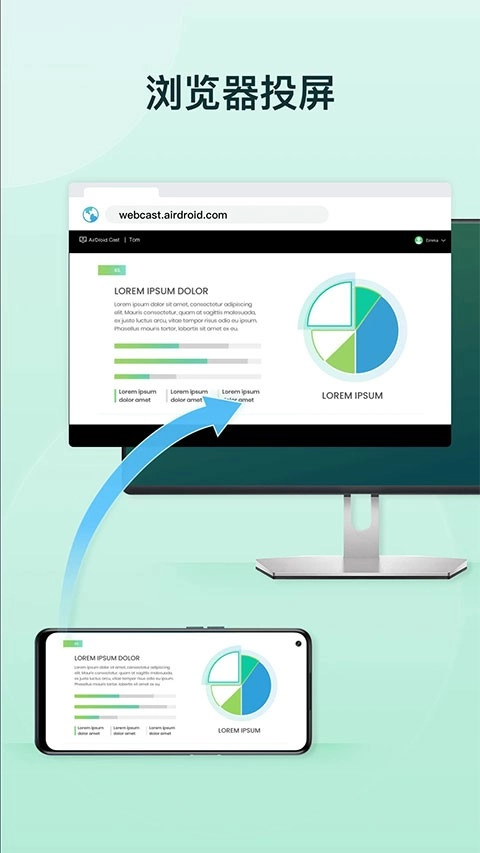
5、浏览器投屏
不需要任何软件,直接在浏览器上打开网页,就可以跟任何设备分享或者接收屏幕。
6、多台设备同时投屏
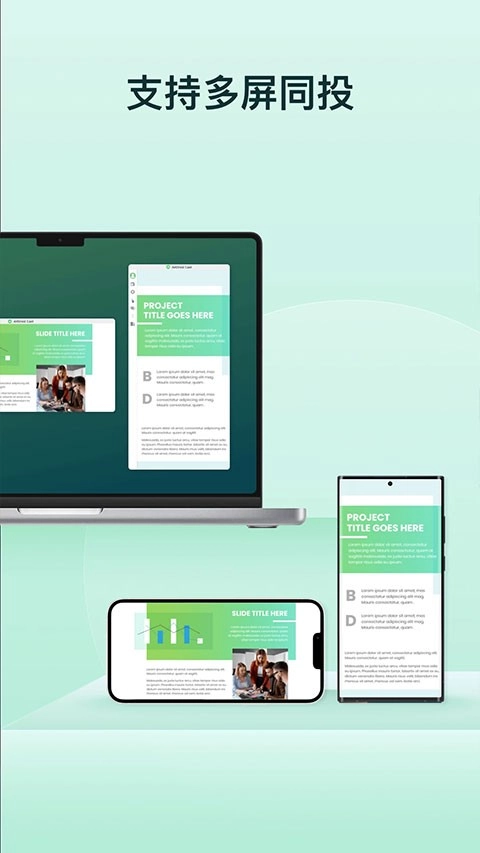
支持5台设备同时投屏到电脑,可在电脑上享受到多人体验,当需要进行会议时,还可以直接在电脑上观看到来自不同参会者的演示文稿。
软件亮点
1、功能强大的投屏应用,一键将投屏到大屏。
2、视频、音乐、等移动设备内容投屏到电脑或浏览器,视听同频共享。
3、多角度解锁屏幕共享功能,本地&远程投屏不限网络。
4、跨平台屏幕共享,Android、iOS、Windows、macOS、Web、Android TV均支持。
软件测评
AirDroid Cast确实帮我解决了工作和娱乐里的不少问题。教学时,我能轻松把手机或平板上的内容投屏到电脑,让学生更直观地理解我的讲解。远程开会时,我不用再为复杂的设置和高昂的费用发愁,和同事在线沟通变得特别方便。做演示和培训时,AirDroid Cast也省了我很多麻烦,让我能更专注于内容的传递。娱乐方面,把画面投到电脑上,不仅提升了体验,还能通过直播和朋友分享,增添了娱乐的乐趣。