华为时钟 智能闹钟 时间管理工具
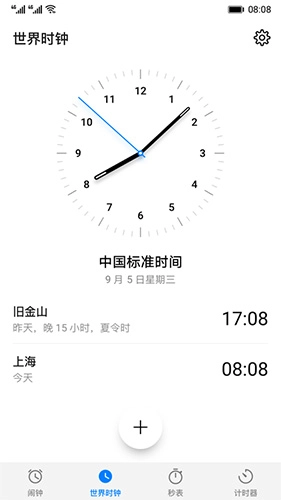

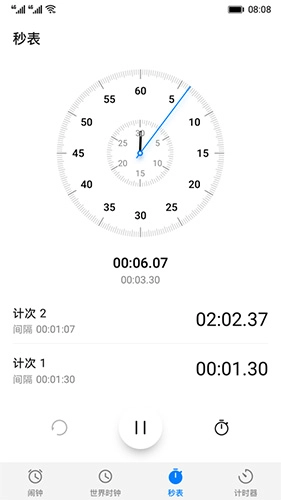

华为推出的时钟应用由其技术有限公司自主研发,整合了闹钟、全球各地标准时间展示、秒表计时以及倒计时等实用功能。这款智能闹钟软件颇具“贴心”特性:周末会自动保持静默,让你能安心享受懒觉时光;工作日则会准时唤醒,即便遇到调休情况也能精准提醒,确保你不会迟到。对这类便捷工具感兴趣的用户,不妨下载体验一下这款实用的软件!
软件功能
• 桌面窗口小工具,包含数字时钟,模拟时钟和双时钟;
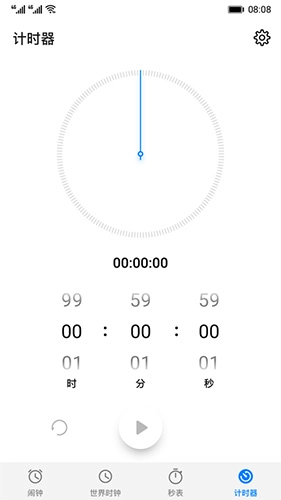
• 闹钟、世界时钟、秒表、计时器四大模块,包含新建、编辑、设置等功能项;
• 下一个闹钟响铃时间提示;
• 闹钟起闹包含全屏起闹、横幅通知起闹以及皮套模式下起闹。
软件特色
■系统信息统计;
■天气预报;
■自带许多款不同风格的时钟样式;
■清新的UI界面,高清背景壁纸
■和谐字体大小,诠释美的真谛
■24小时实时天气,一周天气预报
■权威气象数据支撑,给你精准的天气预报;
显示设置
华为时钟不见了怎么办?华为时钟桌面显示移除了怎么恢复?很多小伙伴都不知道怎么处理,下面来看看小编分享的教程吧:
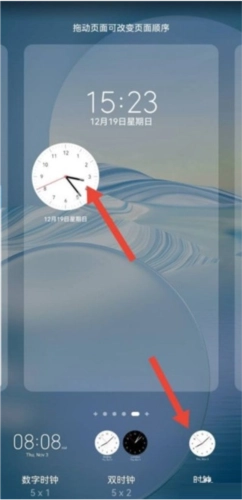
1、打开华为时钟,用户可以两指按住屏幕往内滑动或者是找到设置,插件设置;

2、页面弹出选项,点击窗口小工具;

3、找到并点击时钟,之后页面就会显示时钟了。
怎么设置24小时制
很多的用户都不知道怎么设置华为时钟的24小时制,其实并不是华为时钟设置的时间制,而是自带的功能。
本次小编就给大家分享一下怎么设置24小时制,这个方法很多的都可以用哦,快来看看吧:
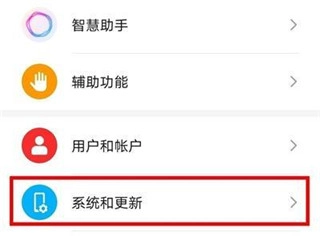
1、打开华为时钟设置,点击【系统和更新】;
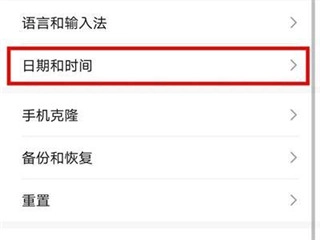
2、在系统更新页面点击【日期和时间】;
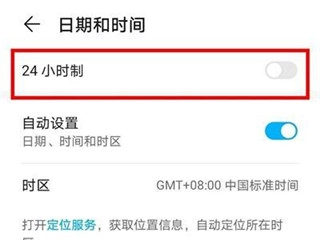
3、将【24小时制】右侧的开关开启即可;
4、很多的都是在系统的设置进行操作哦,大家多找找就一定可以找到具体的设置界面的。
使用指南
1. 设置多个闹钟:若您想在不同时间收到提醒,可在华为时钟应用中创建多个闹钟。进入闹钟列表后,您能查看并编辑所有已设置的闹钟。
2. 开启震动模式:若您不想在安静环境中因闹钟铃声打扰他人,可在华为时钟的闹钟设置里选择“震动模式”,这样就能拥有安静的闹钟提醒体验了。
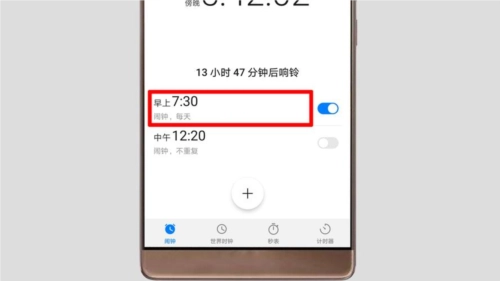
3. 设定重复周期:在华为时钟里您可以在创建新闹钟时设定重复周期,如每周、每月等。这样可以让您更轻松地管理自己的时间表。
4. 使用标签功能:在编辑闹钟时,可以添加标签,如“工作”、“生活”等。这样可以帮助您更清晰地分类和管理自己的闹钟。
5. 确认静音状态:有时候设备可能处于静音模式,这会使得闹钟无法正常响铃。请检查音量键是否正常,同时确认设备没有处于静音状态。
6. 更新系统:为了获得更好的闹钟体验,建议您定期更新系统。这样可以让您的保持状态,并享受的功能和优化。
7. 关闭节能模式:部分设备可能会在电量不足时自动关闭应用程序,闹钟也可能包含在内。建议关闭节能模式,或者为特定应用设置白名单,这样就能保证闹钟在电量较低的情况下依旧能正常运行。

8. 使用第三方应用:要是您觉得华为自带的闹钟功能不够理想,不妨考虑使用第三方闹钟应用。市面上有不少优质的闹钟应用,您可以依据自身需求去挑选和使用。
9. 备份数据:为了避免数据丢失,建议您定期备份您的数据。这样可以在必要时恢复您的数据,并确保您的闹钟设置不会丢失。
10. 留意系统更新:华为会定期推送系统更新,带来全新功能与性能优化。及时关注并安装系统更新,能让您享受到更丰富的功能体验,同时确保设备始终处于最佳运行状态。
常见问题
华为/平板闹钟到点后不响铃?
如果您设置的闹钟到点后不响铃,请您按照以下场景排查解决:
使用的第三方闹钟不响
可能是应用无法后台运行或者清理后台的时候清理了该应用,导致闹钟到点后不响。请按照以下方法进行设置:
允许应用自启动以及后台运行
进入设置,搜索启动管理/应用启动管理,关闭此应用的自动管理开关,并打开允许自启动、允许关联启动、允许后台活动。
在多任务界面加锁
HarmonyOS 4.2及以下、EMUI 9.X、Magic UI 2.X及以上系统:打开多任务界面,找到对应的应用,向下滑动该应用,当应用右上角出现小锁图标时,就表示该应用已成功加锁。
设置开机启动
HarmonyOS 4.2及以下、EMUI9.X、Magic UI2.X及以上版本:打开设置,搜索并进入应用管理,找到对应的应用,点击权限 > 查看所有权限,开启开机启动权限。
子用户或访客闹钟不响铃
重启设备后子用户和访客闹钟不响
重启设备后,默认在机主模式,除机主用户以外的其他用户都处于休眠状态,因此闹钟不会响铃,以免打扰机主用户。
切换到其他子用户模式后闹钟不响
设备存在多用户,切换多次后,系统只保留机主用户和最后一次被访问的子用户同时运行,其他用户都处于休眠状态,闹钟不会响铃。
退出访客模式后闹钟不响
访客切换到非访客用户后,访客用户会休眠,因此闹钟不会响铃,以免打扰机主。为防止访客模式闹钟不响,您可以机主用户中设置闹钟。
如果不是以上几种情况,请按照下方的开机状态闹钟没有铃声,闹钟不响进行排查。