像素创作 智能绘图 跨平台编辑
pixel studio是一款融合智能创作与专业像素艺术编辑功能的跨平台数字工具,能够依据自然语言描述快速生成多种风格的图像,仅需2秒就能把文本转化为视觉作品,同时具备基础编辑功能和云端同步特性,让创意随时可得,帮助用户顺利完成从灵感构思到成品呈现的完整创作过程!
pixel studio怎么用?
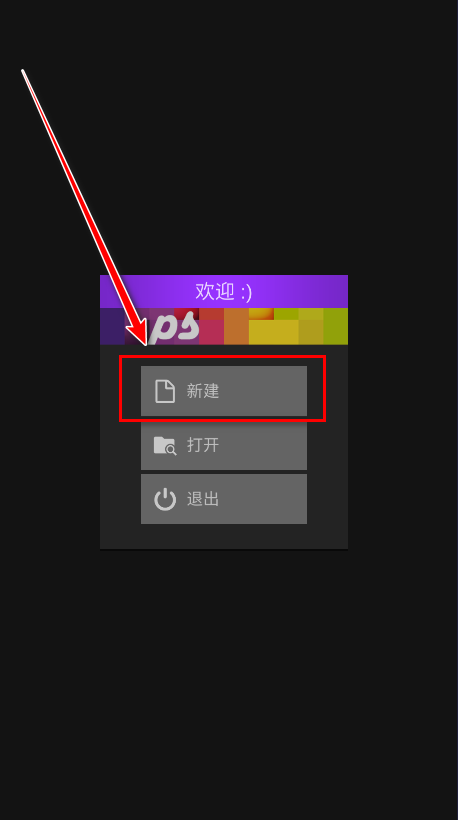
1.打开pixel studio,点击新建。
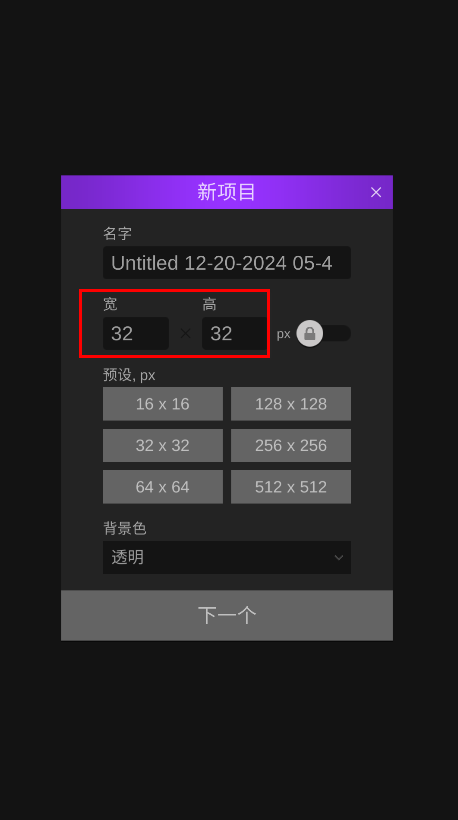
2.点击宽和高。
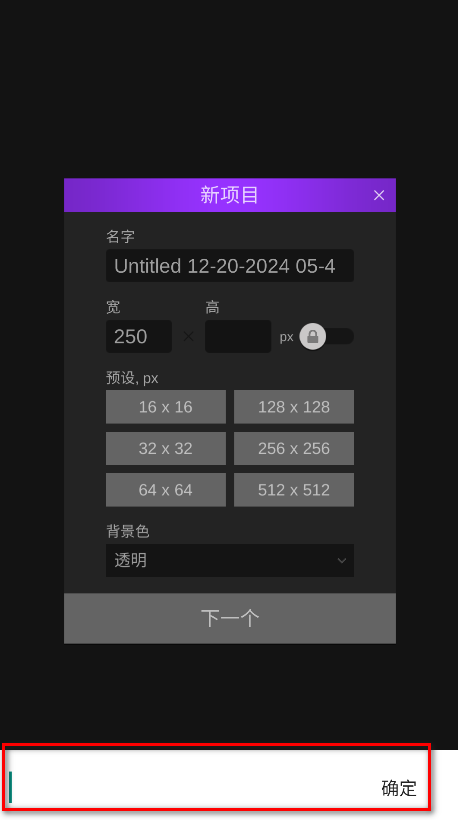
3.自定义输入我们想要的尺寸,然后点击确定。
4.点击背景色的展开符号。
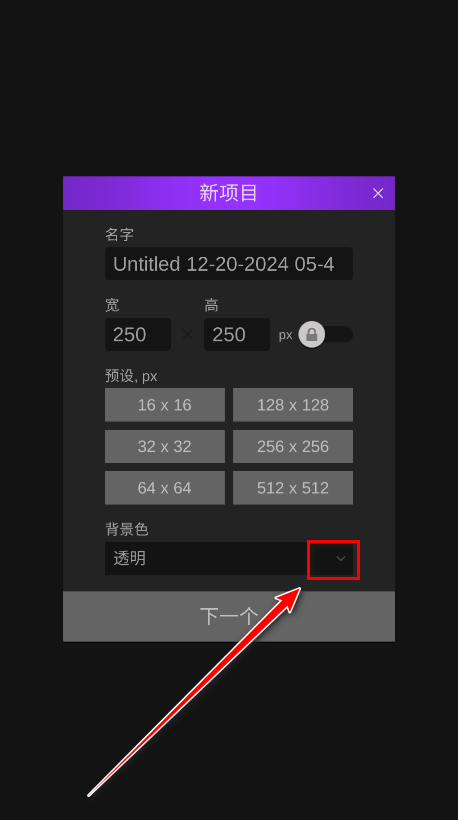
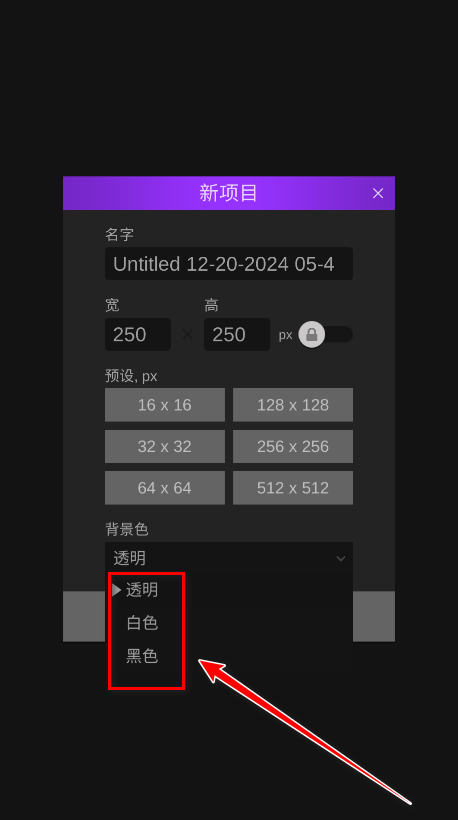
5.点击我们想要的颜色。
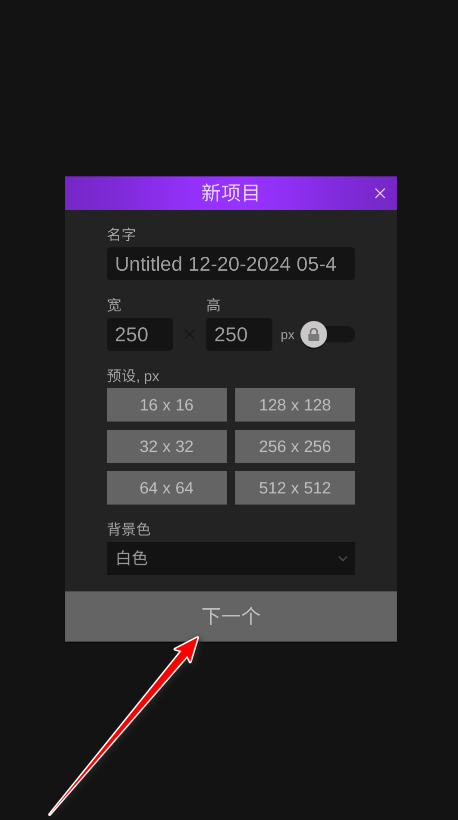
6.点击下一个。
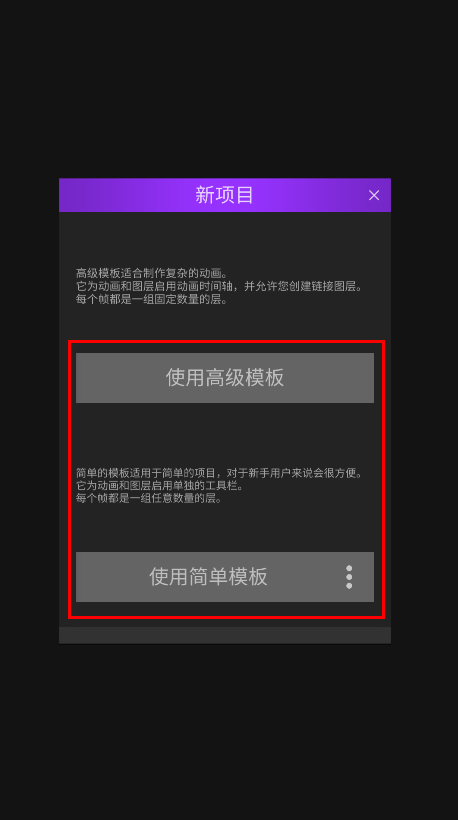
7.点击我们喜欢的模板。
8.点击笔管,然后在上方点击我们喜欢的颜色。
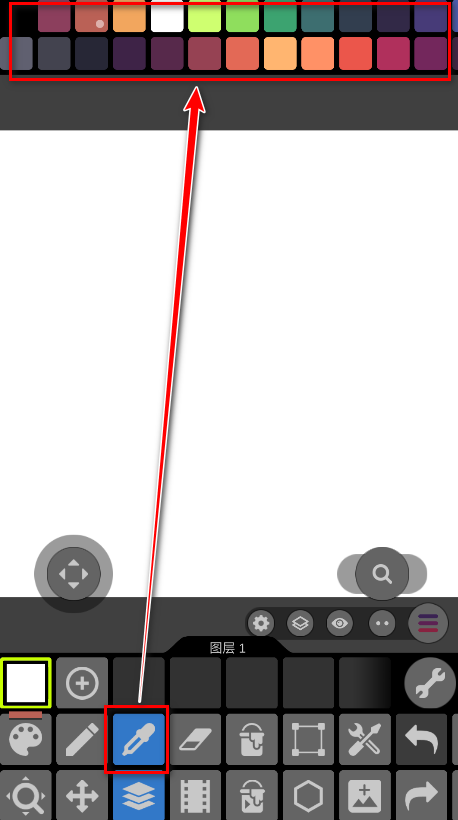
9.再点击画笔。
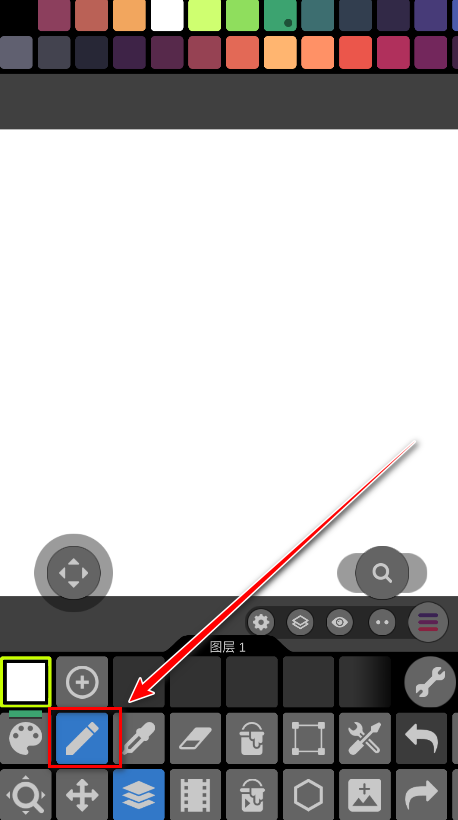
10.在空白处画画。
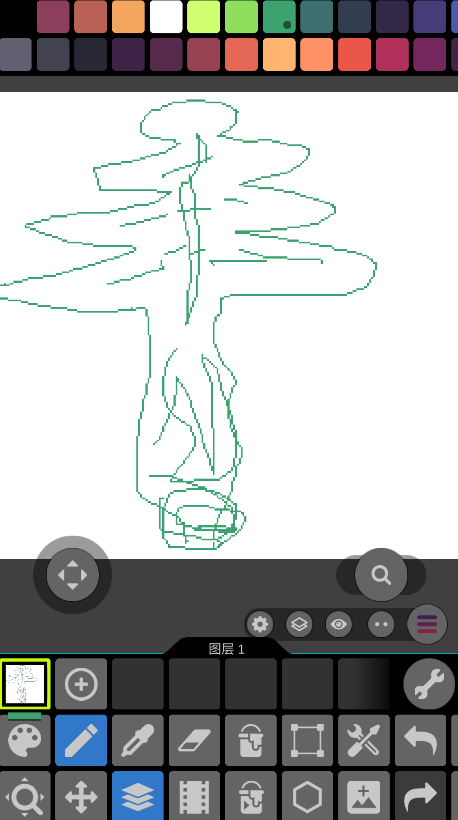
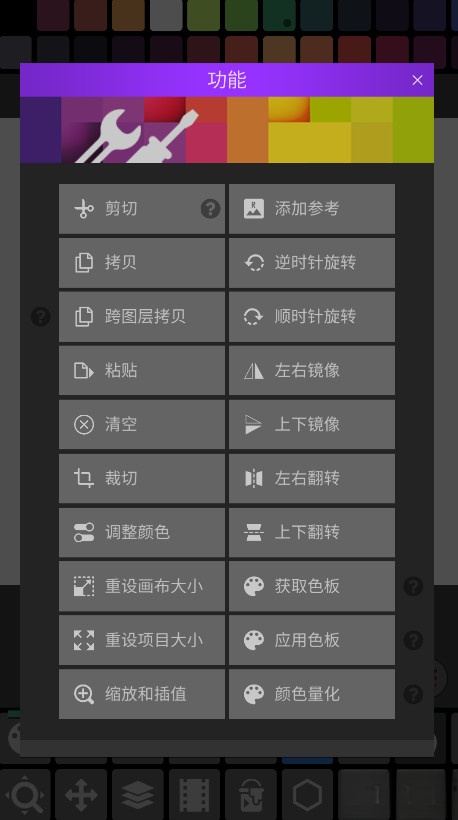
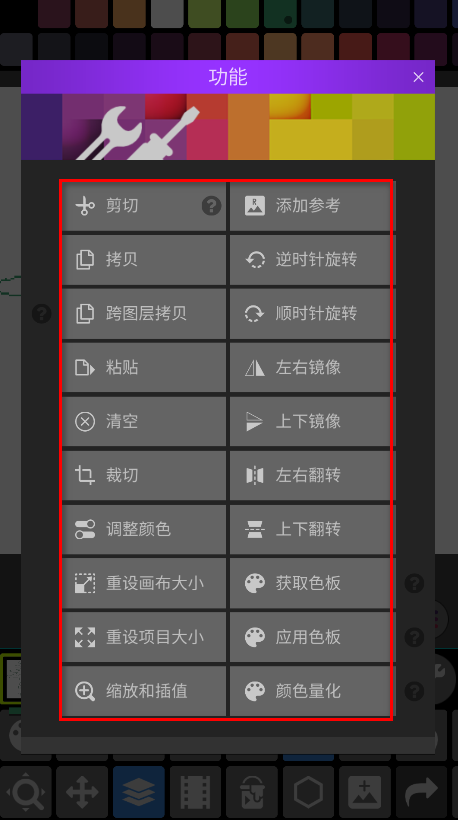
11.点击工具。
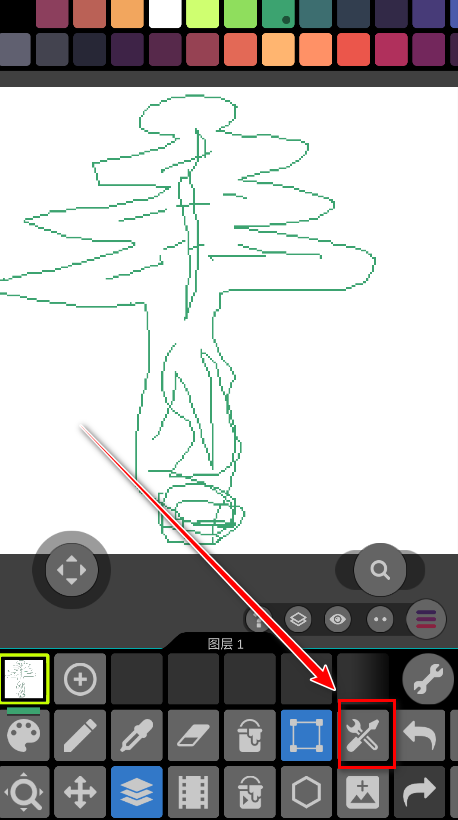
12.几十种功能都是可以直接使用的哈。
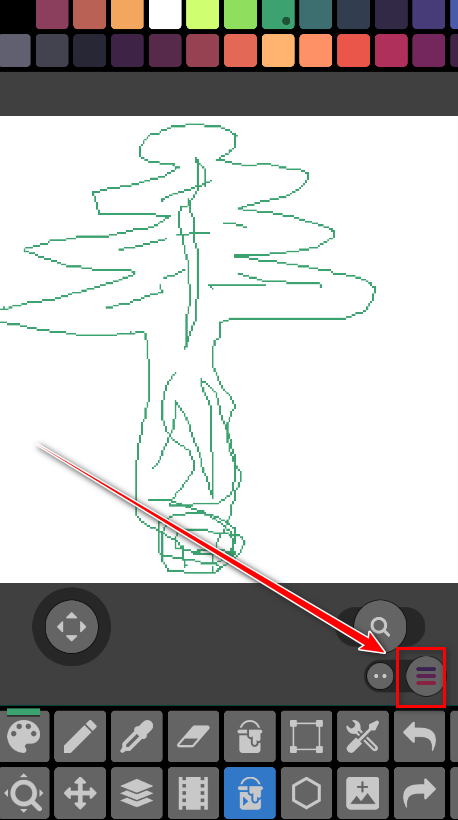
13.返回点击菜单。
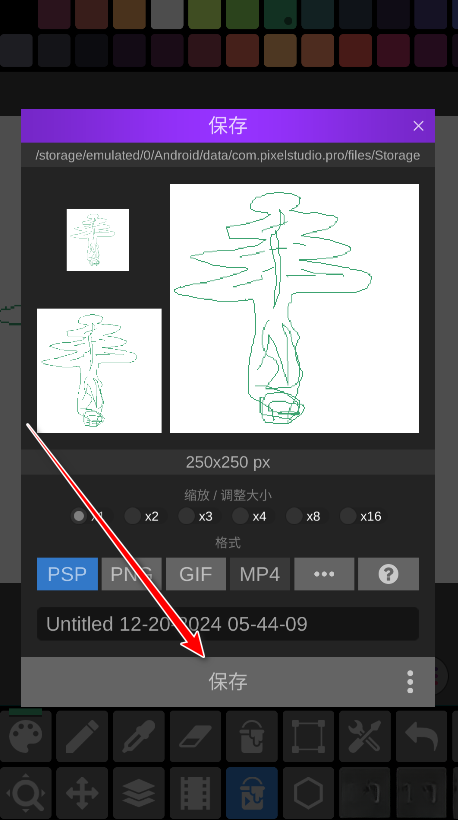
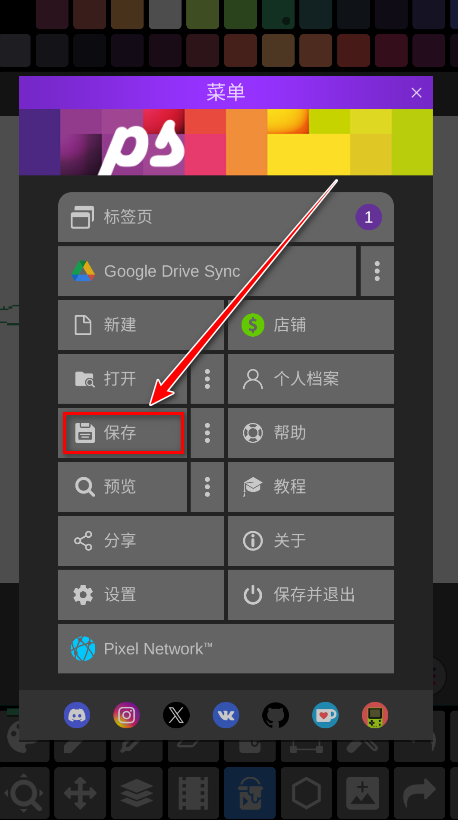
14.点击保存。
15.再点击保存。
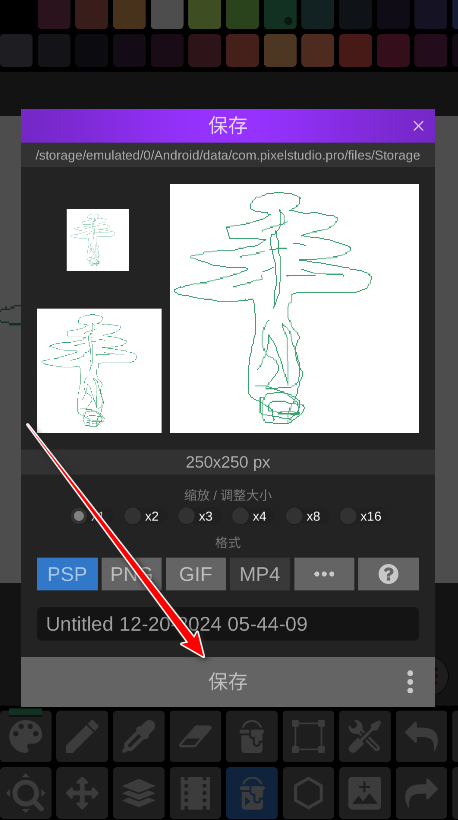
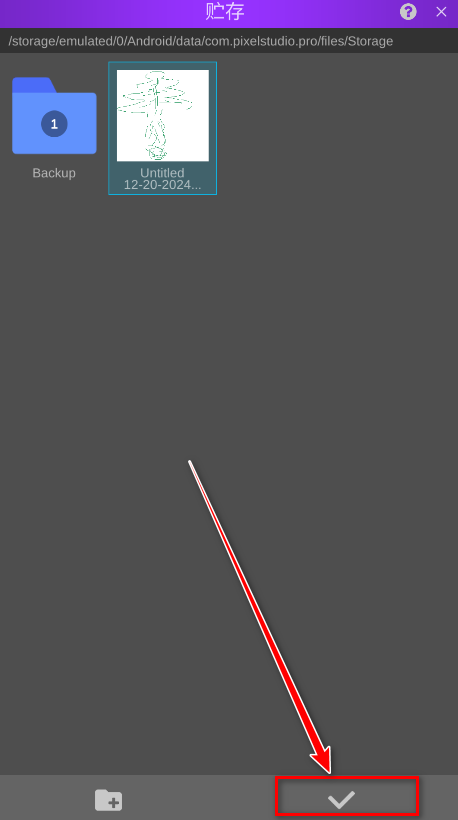
16.点击勾号就可以了。是不是特别简单?感兴趣的朋友们赶紧来尝试一下吧。
软件介绍
pixel studio是一款功能强大且应用场景广泛的图像编辑与创作软件,核心版本分为AI图像生成版和像素艺术编辑版,针对不同用户群体提供专业化工具支持。该软件支持无限图层管理,可分层编辑复杂场景,支持逐帧动画制作,能导出为GIF或精灵序列图以适配开发需求;同时具备素描、水彩、油画等效果模拟功能,支持自定义笔触与压力感应,可生成无缝纹理,适用于背景或材质设计。导出格式包括PNG、JPG、GIF、PSP(项目文件)、ASE(Aseprite兼容格式),且软件拥有自动保存与版本备份功能,可有效防止创作过程中数据丢失。
pixel studio怎么导入图片?
打开软件后,在画板界面点击 设置(通常为齿轮图标)。
在设置菜单中找到 打开 或 导入 选项。
系统会打开本地相册,选择目标图片后点击 导入 即可。
若图片不在默认相册路径,可先通过文件管理器定位到图片所在的文件夹,长按选中目标图片,点击分享选项,再选择Pixel Studio即可完成导入。
支持 Google 相册、百度网盘 等云端服务。
在软件中找到 云端导入 选项,登录对应账号后选择图片即可。
优势:方便跨设备同步图片,适合多平台协作。
确保设备已连接电脑并开启传输模式。
把图片从电脑文件夹直接拖拽到Pixel Studio界面,就能完成导入操作。
适用场景:电脑端快速导入大量素材。
在其他应用中长按图片选择 复制。
切换至 Pixel Studio,长按画布空白处选择 粘贴 即可。
特点:操作简单,适合快速导入单张图片。
Pixel Studio怎么保存图片?
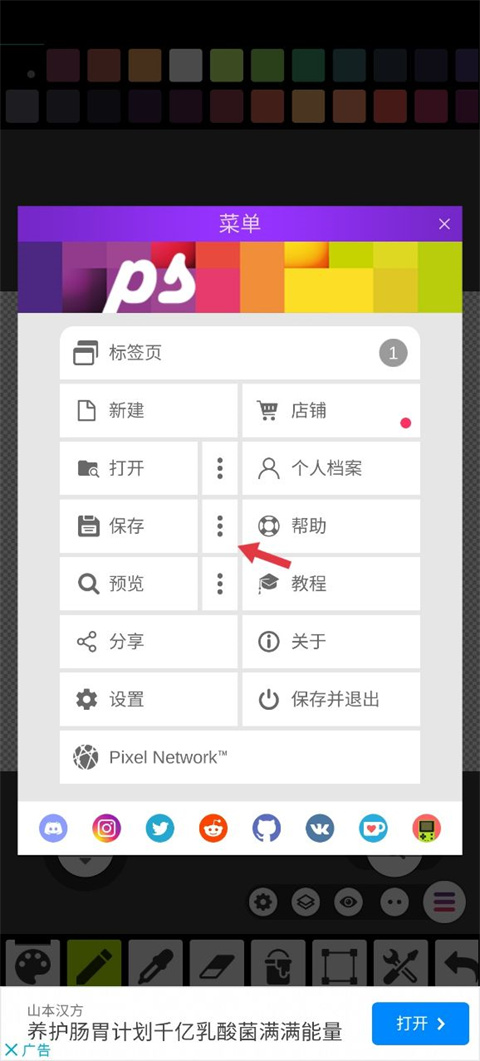
1、创作完作品之后点击设置选项,找到保存功能右边三个点点击。
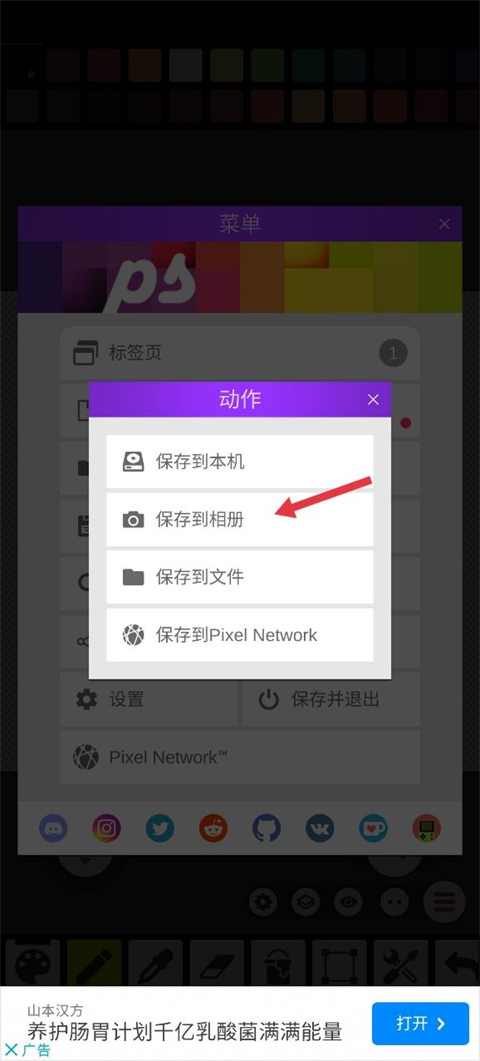
2、在弹出的界面当中点击保存到相册即可。
pixel studio怎么自定义调色板?
在画布界面中,点击顶部菜单栏上的调色板图标(该图标一般呈现出色块或调色板的形状)。
或通过 设置菜单 → 调色板 进入管理界面。
点击“新建调色板”按钮(该按钮可能显示为“+”符号或“New Palette”字样)。
输入调色板名称(如“复古色”“渐变天空”),方便后续识别。
方法1:直接拾取
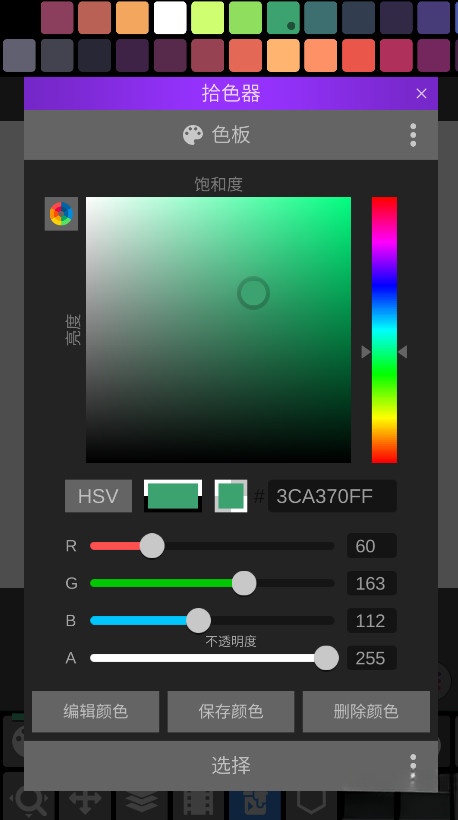
点击调色板中的空白色块,打开颜色选择器。
拖动滑块或输入 RGB/HSV 值精确调整颜色,点击确认保存。
方法2:从画布取色
使用吸管工具(一般显示为滴管图标)在画布上点击想要的颜色,该颜色就会自动添加到调色板中。
方法3:导入外部色板
支持导入Aseprite格式的ASE文件或PNG渐变图,可直接将其解析为调色板。
长按色块并拖动,可重新排列颜色顺序,优化创作时的取色效率。