智能打印工具 手机连接打印机 便捷打印助手

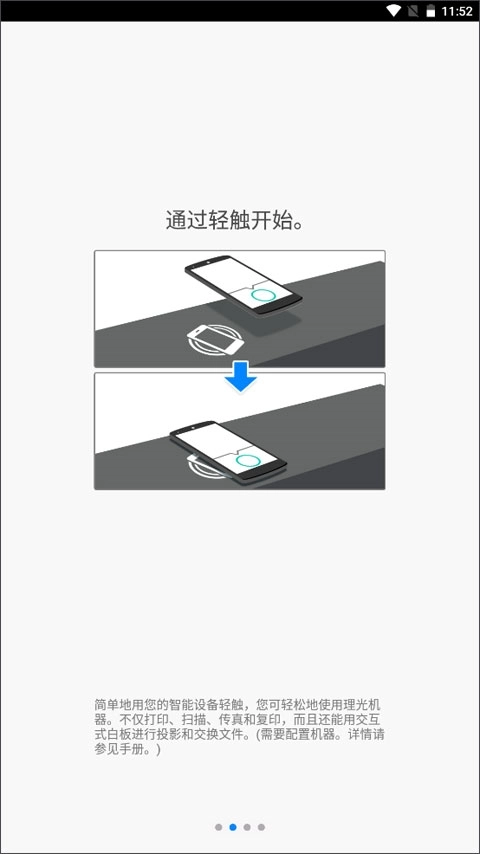

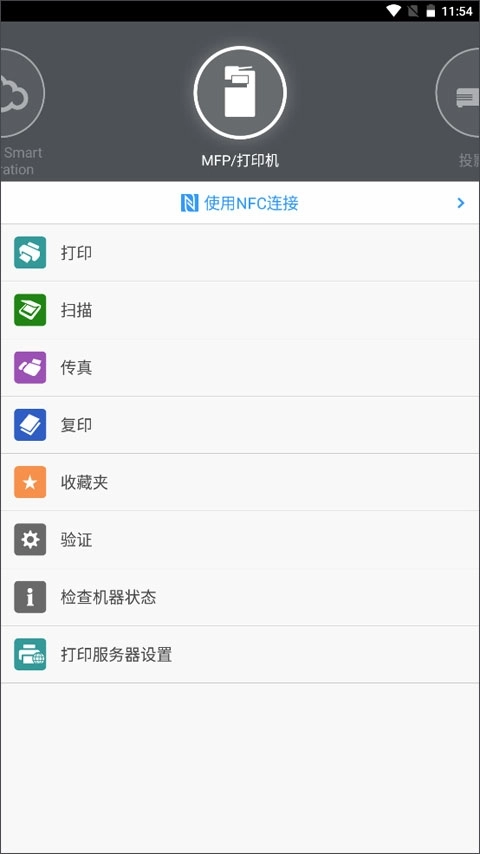
connector是理光推出的一款打印机智能连接工具,用户借助它能将打印机与自己的设备相连,便捷打印照片、电子邮件等各类内容。该工具操作简单易上手,即便新手也不必担心使用时遇到操作难题,打印过程快速且高效。有相关需求的用户可点击本站提供的链接,体验这款connector软件!
软件特色
1、支持把打印内容保存到,方便下次直接重复打印。
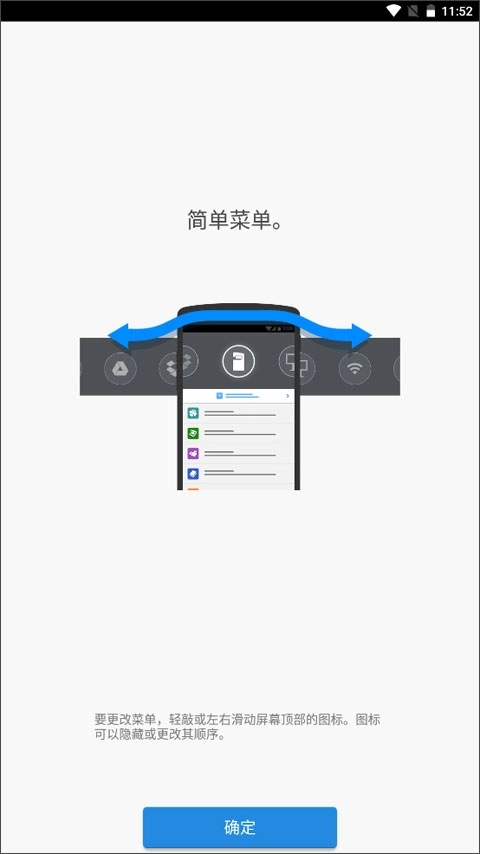
2、菜单简单易用。
3、支持从服务器获取自定义的打印模板文件,并支持修改模板文件内容。
4、支持文字、一维码、二维码、图片的标签和票据打印。
功能介绍
一、与打印相关的功能:
1、打印或投影存储于智能设备、Box、Dropbox、Google Drive、Microsoft OneDrive中的文档与图像。
2、打印电子邮件,文件附件和网页。
3、从打印服务器打印。
二、扫描相关功能:
1、扫描到智能设备或Box,Dropbox,Google Drive或Microsoft OneDrive。
三、投影相关功能:
1、可在智能设备上,或是在Box、Dropbox、Google Drive、Microsoft OneDrive这些平台里,把文档与图像投影到理光(RICOH)投影仪以及理光(RICOH)交互式电子白板上。
2、项目电子邮件,文件附件和网页。
3、保存已在RICOH交互式白板上注释的文档。
四、其它功能:
1、使用智能设备进行用户认证。
2、自动搜索同一网络上的可用计算机。
使用教程
一、如何连接RICOH理光打印机设备
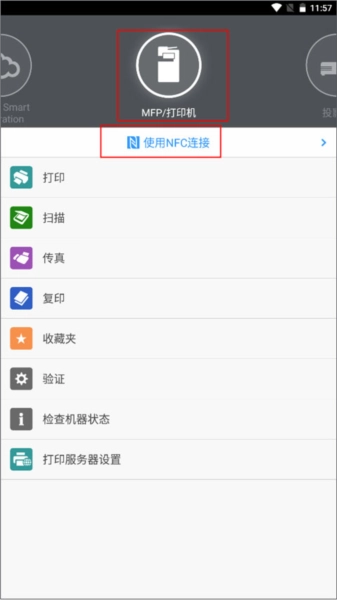
1、打开主界面,切换到【MFP/打印机】界面,点击“使用NFC连接”。
2、有以下几种连接打印机的方式,以使用NFC连接为例,点击下方的添加机器。
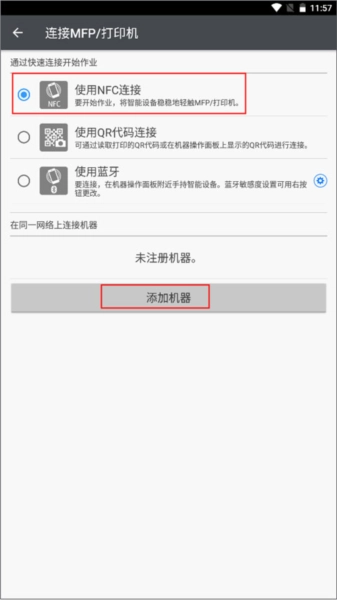
3、页面弹出了几种添加机器的具体方式,点击用NFC添加。
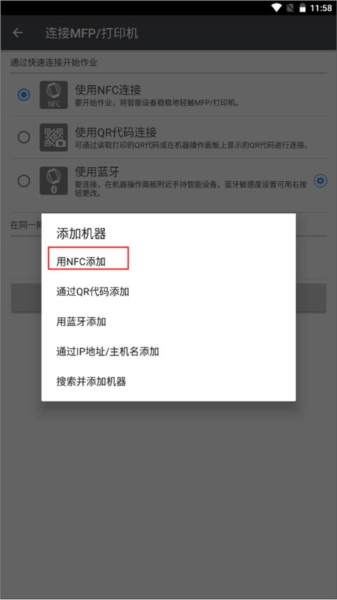
4、在开始添加机器的过程中,需使用设备证书,并对SSL/TLS加密模式进行配置。若内联网的接入点无法使用,应配置机器的接入点功能。要是采用NFC方式添加,则需固定NFC标签,并把网络设置写入该NFC标签内,以此完成初始设置。

二、connector 客户端怎么将网络设置写入到NFC标签中
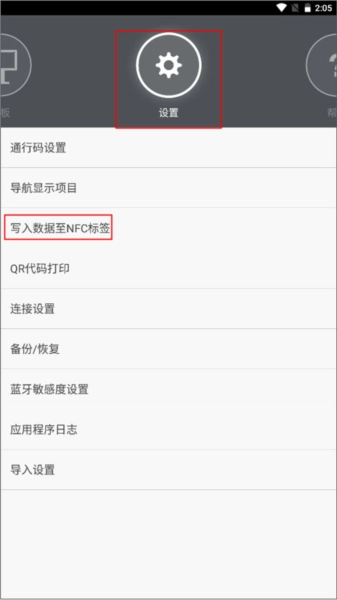
将NFC标签贴到机器上,并将机器的网络和验证信息写入到标签。
重要信息:对于配备NFC的型号,管理员无需在NFC标签上输入值。
1、将网络设置写入到机器的NFC标签
重要信息:
在设备上启用管理员验证时,将网络设置写入到NFC标签必须由管理员执行将网络设置写入到NFC标签的操作。
在把网络设置写入粘贴于Smart Operation Panel的NFC标签时,使用智能设备轻触该NFC标签的过程中,请避免触碰到Smart Operation Panel,以免造成其屏幕损坏。
(1)启用智能设备的Wi-Fi连接,并连到机器所连接的网络。
(2)以机器管理员身份从Smart Operation Panel登录。
(3)在智能操作面板(Smart Operation Panel)上开启[智能设备连接器(Smart Device Connector)]功能,然后按下设置按钮。
(4)对于可在Smart Operation Panel上使用无线直连功能的用户,需勾选[允许访客使用]复选框。
(5)使用蓝牙连接机器或使用智能设备进行认证时,请选择[允许Bluetooth连接]。
(6)如果使用HTTPS连接,请选择[使用HTTPS连接]。
(7)按下[退出]键。此时智能操作面板(Smart Operation Panel)会显示出二维码。接下来请在智能设备上完成步骤8及后续的操作。
(8)在RICOH Smart Device Connector的菜单上,向左或向右滑动以选择[设置]。
(9)轻按[写入数据至NFC标签]。
(10)轻按[MFP/打印机]。
(11)轻按[写入数据至NFC标签]。
(12)轻按[下一步]。
(13)使用智能设备的摄像头扫描机器屏幕上的二维码。
(14)轻按[写入]按钮,然后使用智能设备轻触粘贴在机器上的NFC标签。
如果成功将数据写入到标签,则会出现数据写入完成画面。
注:若要查看或更改写入到NFC标签的设置信息,请轻按二维码扫描屏幕上的三点图标,然后轻按[手动配置]。根据机器设置编辑要写入NFC标签的设置信息。您可以在下列屏幕上查看机器设置:

2、将网络设置写入到投影仪的NFC标签
(1)启用智能设备的Wi-Fi连接,然后连到投影仪所连接的网络。
(2)在RICOH Smart Device Connector的菜单上,向左或向右滑动以选择[设置]。
(3)轻按[QR代码打印]。
(4)轻按[下一步]。
(5)轻按[手动输入数据并打印QR代码],然后输入投影仪的管理员密码和IP地址。
如果包含投影仪IP地址和管理员密码的NFC标签可用,则可以通过读取NFC标签获取信息。
(6)如有需要,轻按[手动配置],然后输入用于写数据到NFC标签的网络信息(如SSID、安全设置和密码)。
(7)轻按[打印设置]并从MFP或打印机打印二维码。
(8)打印出二维码后,在RICOH Smart Device Connector的菜单界面中,向左或向右滑动屏幕,然后选择“设置”选项。
(9)轻按[写入数据至NFC标签]。
(10)轻按[投影仪]。
(11)轻按[写入数据至NFC标签]。
(12)轻按[下一步]。
(13)使用智能设备的摄像头读取二维码。
(14)轻按[写入],然后使用智能设备轻触粘贴在投影仪上的NFC标签。
注:若要查看或更改写入到NFC标签的设置信息,请轻按二维码扫描屏幕上的三点图标,然后轻按[手动配置]。
通过将用于写入信息到NFC标签的二维码粘贴到投影仪上,用户可以从没有NFC读卡器的设备轻松访问投影仪。
3、将网络设置写入到白板的NFC标签
(1)在RICOH Smart Device Connector的菜单上,向左或向右滑动以选择[设置]。
(2)轻按[写入数据至NFC标签]。
(3)轻按[白板]。
(4)轻按[写入数据至NFC标签]。
(5)轻按[下一步]。
(6)轻按白板屏幕上显示的图标,然后轻按[使用QR代码]以在白板上显示二维码。
(7)使用智能设备的摄像头读取二维码。
(8)在[管理员用户密码]中,输入白板的管理员密码。
(9)当白板启用外部应用程序连接密码时,输入[外部应用程序连接密码]。
(10)如有需要,轻按[手动配置],然后输入用于写数据到NFC标签的网络信息(如SSID、安全设置和密码)。
(11)轻按[写入],然后使用智能设备轻触粘贴在白板上的NFC标签。
三、打印用于连接到投影仪的二维码
您可以打印包含连接到投影仪所需的全部信息的二维码。
重要信息:对于配备NFC的型号,管理员无需在NFC标签上输入值。
1、确保将智能设备和投影仪连接至同一网络。
2、在RICOH Smart Device Connector的菜单上,向左或向右滑动以选择[设置]。
3、轻按[QR代码打印]。
4、轻按[下一步]。
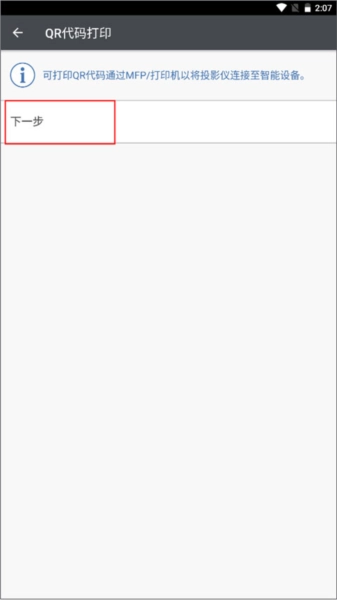
5、执行下列操作之一:
(1)轻按[读取NFC标签数据并打印QR代码],然后使用智能设备轻触粘贴在投影仪上的NFC标签。
(2)轻按[手动输入数据并打印QR代码],然后输入投影仪的管理员密码和IP地址/主机名。
6、轻按[打印设置]并选择MFP或打印机以打印二维码。
若要打印二维码,您的智能设备和MFP或打印机必须连接至同一网络。
7、请指定纸张尺寸,然后从MFP或打印机打印二维码。
特别说明
在将打印机与RICOH Smart Device Connector搭配使用之前,请对打印机进行相应的配置。
在打印机上设备证书,并配置SSL/TLS加密模式。如果内联网上的接入点不可用,请配置打印机的接入点功能。
软件优势
1、支持端扫码登录打印机设备进行身份认证。
2、支持文件格式:PDF、图片(JPEG、PNG、TIFF)、Office、TXT。
3、支持端上传文件打印到公司内任意一台打印设备。