安卓投屏 电脑控制手机 无广告工具
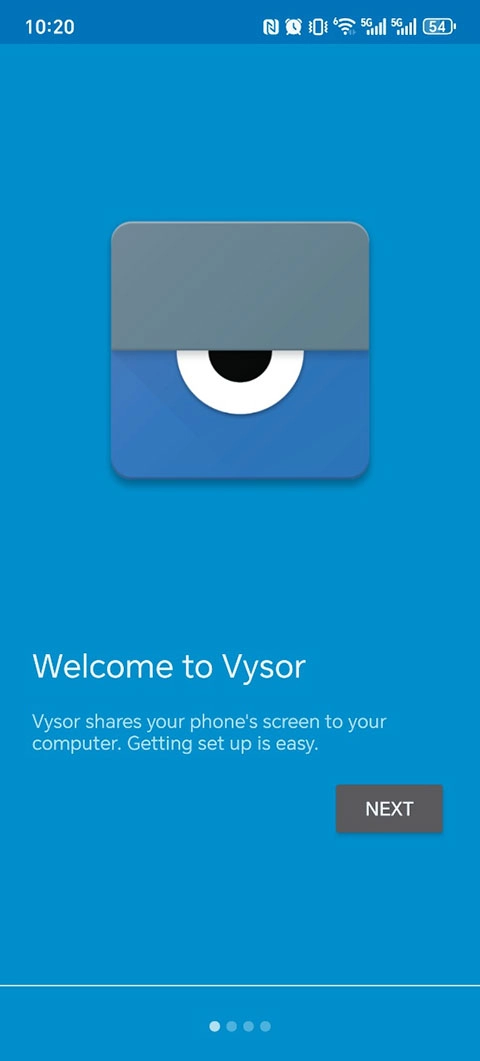
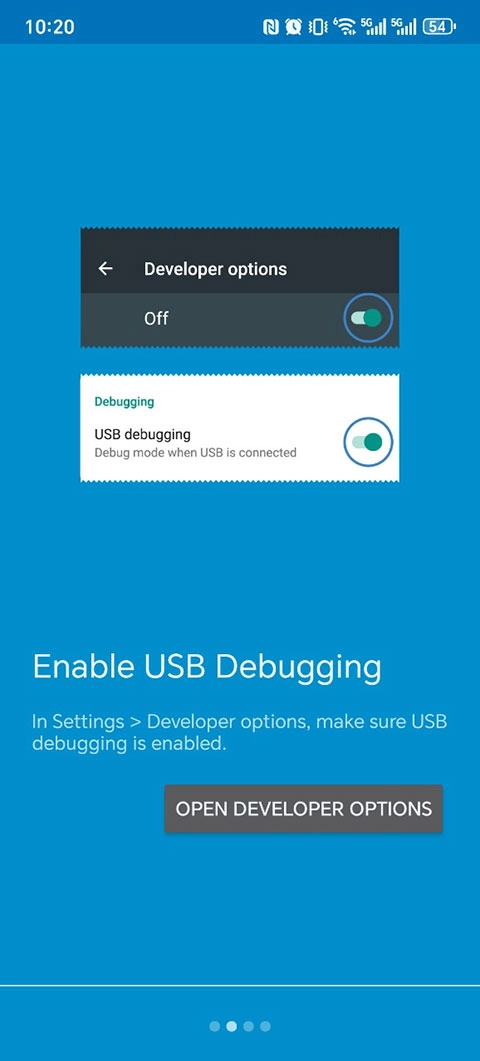
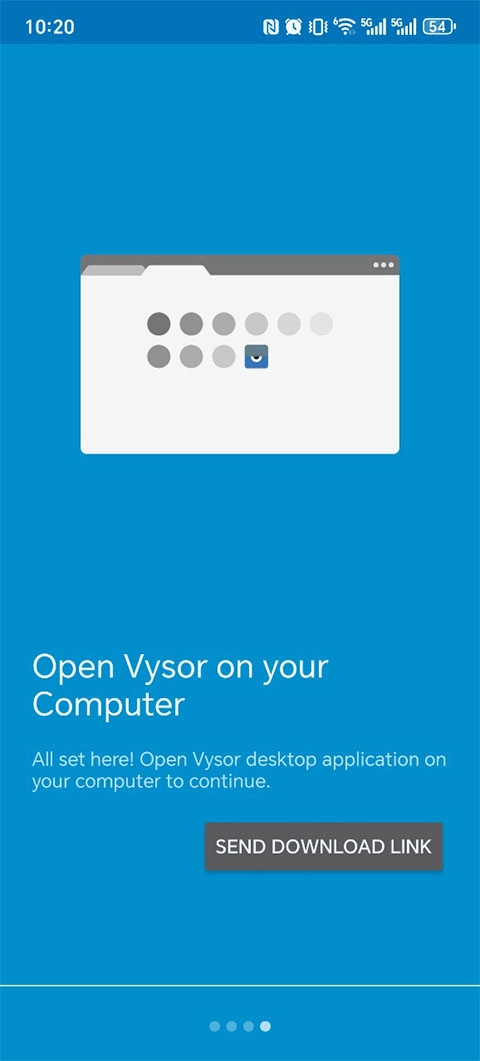
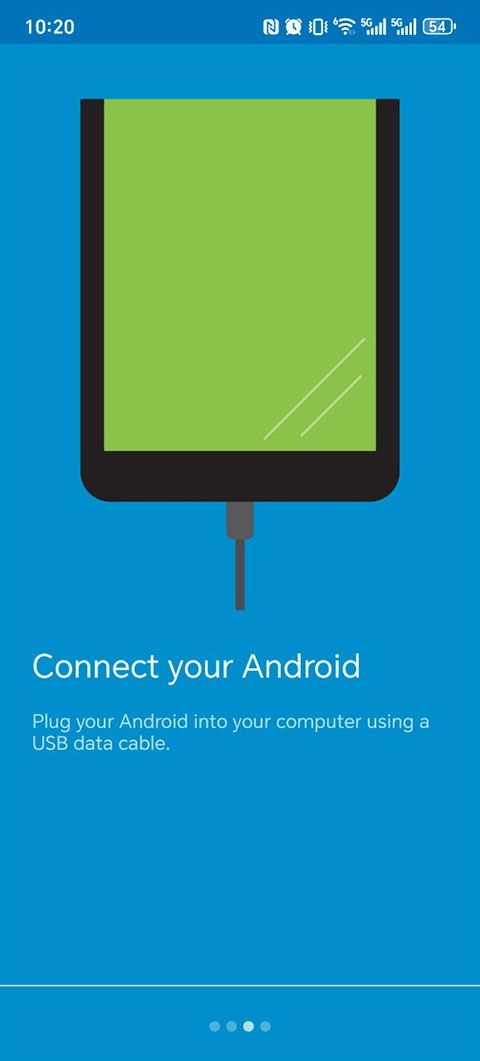
Vysor是一款工具软件,它能帮助用户把Android设备的画面镜像到电脑屏幕上。不过它的功能不止于投射画面,用户还可以通过电脑对Android设备进行完全操控,比如打开应用、输入文字、截图、划屏切换等,所有在Android设备上能完成的操作,都可以通过Vysor在电脑上实现。借助这款软件,用户能通过电脑投影Android设备的画面,直接在电脑端操作Android设备的所有功能,不用频繁切换设备。
Vysor攻略(2026-1-10更新)
1、在开启 Android 开发者模式
接下来必须要做的,就是在 Android 系统中开启开发者模式,这个设置只需进行一次即可。
以我使用的荣耀x40GT为例:进入设置页面,找到“关于”选项,点击进入后找到“版本号”,然后连续多次点击这个“版本号”。
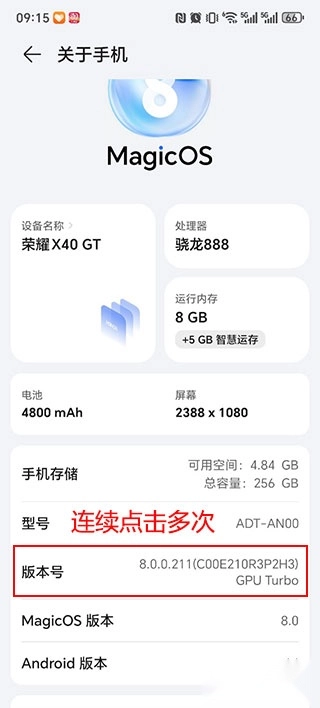
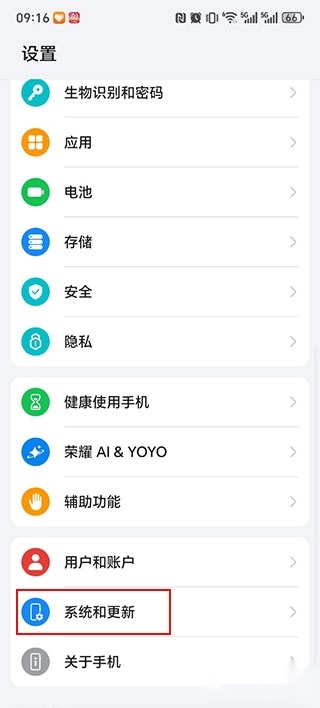
点击完成后,我们退出这个页面,找到系统和更新;
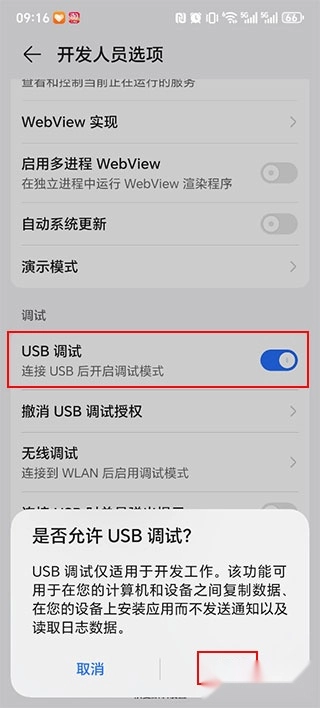
找到开发人员选项,下拉找到usb调试--确定;
2、如果是Windows需要ADB Driver驱动
请Vysor电脑版,ADB Driver驱动。
3、把用 USB 线连上电脑,在切换媒体装置连接设定
将安卓设备通过USB线连接到电脑,此时可能需要进行一项设置:在安卓设备上拉下通知栏,找到“作为媒体设备连接”的选项并点击,然后将连接方式切换为“PTP”模式。
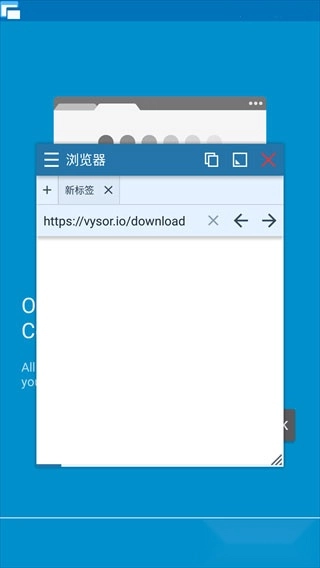
4、Android 上自动“ Vysor ”,完成启用
完成上述设置后,只需在电脑上启动Vysor,用USB线将Android设备与电脑相连,你的手机画面就能投射到电脑屏幕上了。
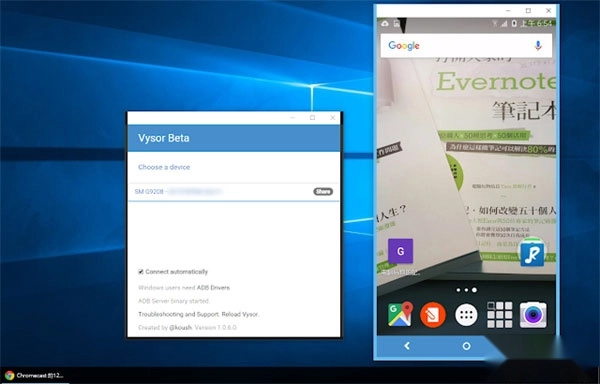
下面就是电脑端的“Vysor”自动侦测到已连接的Android设备,直接将画面进行了镜射。
Vysor特色
1、创建镜像文件:可以将您上的大型程序保存的ISO文件,方便共享到电脑。
2、安卓设备控制:支持在网页端调用安卓设备的各项功能,方便您直接对设备内容进行操作。
3、高品质镜像:可以创建高级别的镜像,从在运行的时候更加流畅。
4、全屏模式:支持设置操作界面为大屏幕,让您在挑选文件的时候更加可视化。
Vysor亮点
1、去无线:连接设备后,即可通过浏览器进行操作,无需在电脑系统内进行控制。
2、分享功能:将您上的文件直接传到网络上。
3、拖放文件:支持一键拖放文件到你的设备或者浏览器插件上,执行更加简单。
4、截图功能:截图工具,可以为chrome浏览器提供截图操作。
Vysor点评
Vysor是一款屏幕控制类工具软件,其界面设计简洁,操作直观便捷。无需在Android设备端安装额外应用,就能通过鼠标键盘实现控制,且支持Windows等多平台使用。它可管理多个设备切换,有效提升多任务处理效率。软件支持USB有线连接,传输速度快且受网络波动影响小,适用于对稳定性要求较高的调试场景;同时也提供无线连接选项,通过动态码率调节优化了画面流畅度。