校园网管理 网络认证工具 校园WiFi助手


netkeeper是专门面向高校师生打造的校园网络服务平台,集成了网络接入认证、流量管控、账户管理等核心功能。师生通过登录个人账号即可快速接入校园网,平台支持多种个性化设置,包括自动加入并连接网络的功能。此外,用户还能在平台上实时查询流量使用情况、套餐详情,进行账户相关的管理操作。同时,netkeeper还提供商品兑换、网络安全检测等特色服务,致力于为高校师生带来便捷、省心的校园网络使用体验。
应用简介
NetKeeper校园网是一款专为在校大学生打造的校园网拨号管理类,能为使用中国电信校园网的用户提供网络拨号、网络管理相关的服务,帮助用户更便捷地使用校园网,满足用户的校园上网需求。
netkeeper校园网wifi使用教程?
首先萌新们需要校园WiFi专用客户端!客户端名字:NetKeeper苹果的请在App Store搜索:NetKeeper(不用区分大小写)
(注:苹果的教程通用苹果请在App Store搜索:NetKeeper)首先让我们客户端!

然后!(过程就省略了)
进入客户端界面是这样的!
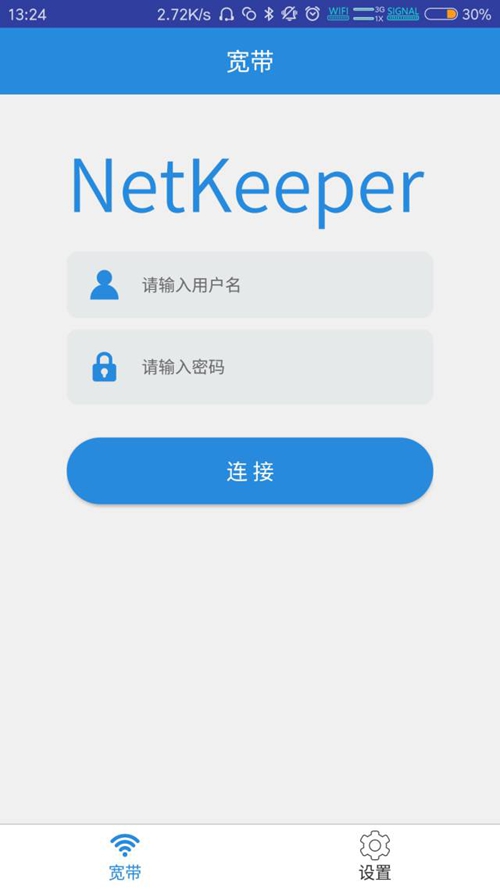
然后输入你办理的WiFi账号就像这样!(账号的一般是营业厅办理的时候提供的开头是:1093829+密码,萌新们记住了,前提是WiFi要连对哟,WiFi的ID是YXJSXY,连WiFi不能开启流量哟,不然会连接失败哟!)
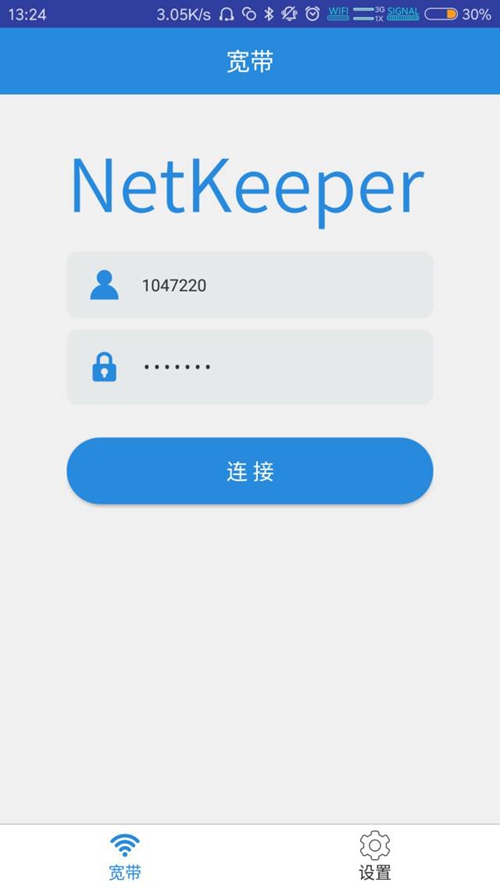
然后点击连接就能愉快的上网了!(注:上网时长开始计时,不用时记得点击断开,断开计时停止,不断开时长没了可就!)
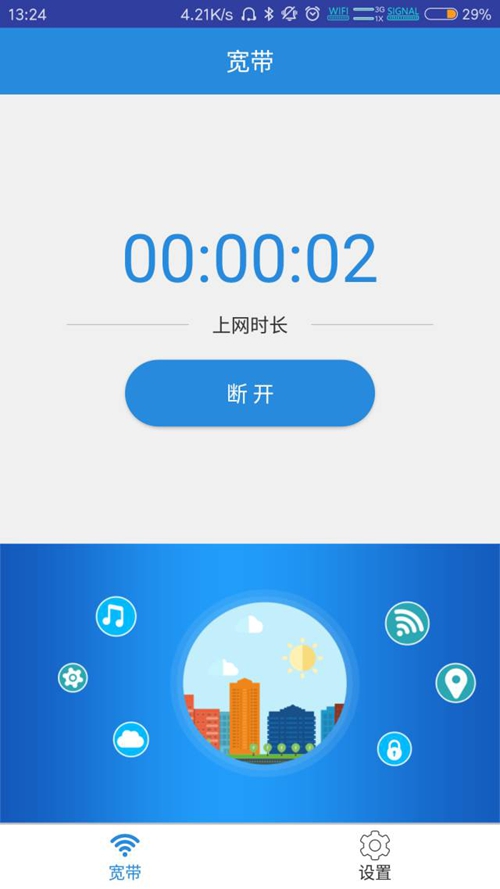
祝各位上网愉快!
netkeeper校园网(WeNet)特色
1. 连接超便捷,在校园里能自动帮咱连网络,无需手动操作。
2. 功能超齐全,能查看网络连接速度,还能进行套餐查询等。
3. 体验超省心,不管是网络接入认证、流量管理还是账户管理,都很贴心。
4. 服务十分贴心,不仅能快速接入校园网,还提供了丰富的主题内容供阅读,并且会依据用户的兴趣偏好来推荐相关信息。
Netkeeper校园网客户端路由器认证设置教程?
此教程专为小白用户准备,不涉及到任何复杂操作。
我们要准备的工具是:
1.斐讯K2一个:强烈推荐,如果你校园网带宽没有100M,选K2就行了,好
2.网线两根:必须要两根,长短无所谓
3.必要的工具文件:这里会给出百度云盘链接
https://pan.baidu.com/s/1p0Bn2yihMFB0jj_4plENMQ
第一步:刷入已经编译好的定制固件
这里有两个编译完成的定制固件可供大家挑选,都存放在网盘的固件文件夹里。
1.@Linux大佬编译好的潘多拉固件
2.@亲爱的不宁 大佬编译好的K2官改固件
使用Breed刷入,前面也给出过教程,这里就不再赘述了,大概过程是在breed界面下选择固件更新,固件栏点浏览,选择固件,闪存布局选公版,上传,等待路由器自动重启(这里也可以等进度条走完之后手动重启)
小浅:上一篇请点击这里→刷腻了?刷刷路由器
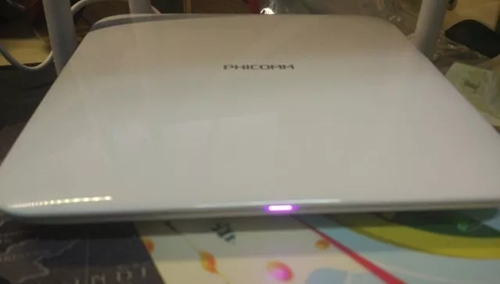
我这里以刷入潘多拉固件举例,刷完之后,灯光应该是粉紫色
第二步:接好线
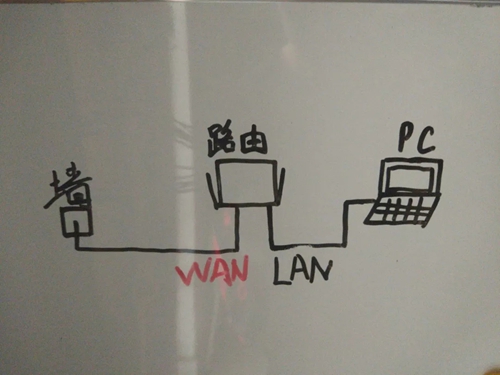
第一根线我们把一头插在墙上的网口,也就是学校给你的网线口,另一头插在路由器的WAN口,也就是那个橙色的口
第二根线我们把一头插在路由器的LAN口,也就是四个白色口的任意一个口,另一头插到你电脑的网口上
第三步:电脑拨号,路由拦截
线还是第二步那样连接,不要动
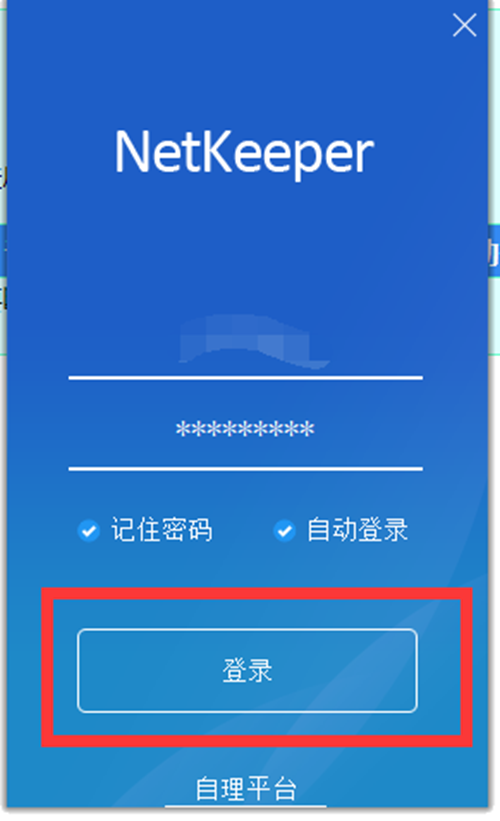
1.打开软件,点击登陆
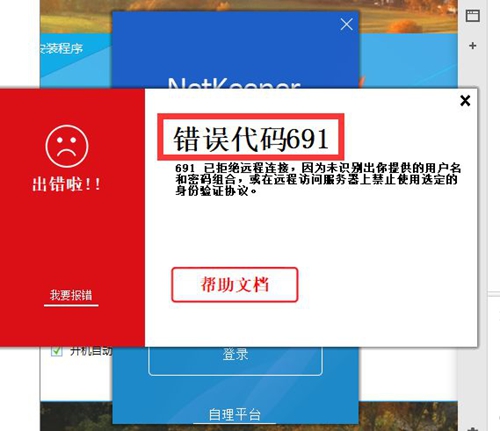
2.等几秒钟,软件会提示错误691,这里一定要注意,必须要错误691,其他错误都不可以,如果不是错误691重启路由器重新登陆
第四步:检查网络
按道理说,这里路由器就已经连上网络了,可以把客户端关闭了
然后我们浏览器直接打开百度,查看是否已经能上网了,如果可以连上去,那么恭喜你,已经认证成功,接下来就只剩下最后一步了。
第五步:最后的设置
浏览器输入192.168.1.1(这里是潘多拉,官改固件为p.to),默认密码是admin,登陆
然后选择左侧的网络-无线,点击修改就能自定义wifi名称和密码了,改了名称和密码之后,建议重启路由器,然后重复第三步即可
好啦,整个过程就完成了,恭喜大家可以自由使用各种设备连上互联网了
注意:潘多拉默认wifi密码是x19961018
netkeeper校园网使用问题解决办法?
错误信息:登陆认证失败
错误原因:
具体原因可能包含:
①在启动的过程中IKE_SA认证失败,参数无法解析
②客户端拨入服务器后无法获取IP地址
③账号或密码错误或欠费
解决办法:
①查看客户端是否在支持的wifi下进行登录
②确认客户端为本
③返回登录界面,检查用户名,密码是否正确
④登录自助平台,查看是否存在欠费情况以及使用量是否超出套餐限制
错误信息
使用本客户端需要数字证书,完成后验证锁屏密码以确保程序能够正常运行
错误原因
本客户端需要数字证书认证,待认证通过后方可正常运行
解决办法
网络已正常连接的情况下,可以稍等片刻,再尝试重新连接。
要是重新连接后依旧出现该错误,就按照以下步骤进行检查操作。
按“Home”键回到主界面,接着打开系统设置>无线局域网,之后:
①检查无线局域网是否打开,如果没有打开,请确保无线开关打开;
②查看当前连接的是否是支持Portal登录的Wifi热点。如果不是则需要切换到支持的Wifi热点。
③请打开客户端,输入相应账号和密码。再次点击登陆后,会弹出一个提示框。请点击立即证书,完成相应的操作即可在上述步骤完成后,再次点击登录即可。
错误信息
未能找到匹配的参数信息
错误原因
①连接的安全参数没有正确配置,或找不到相应的参数
②多半是由于您使用的DNS服务器繁忙无法对服务器IP地址或者域名的名字进行解析所引起
解决办法
网络已正常连接的情况下,可以稍等片刻,再尝试重新连接。
要是重新连接后依旧出现该错误,就按照以下步骤进行检查操作。
①打开你的路由器,打开穿透
②更换支持隧道的路由器
③查看客户端是否在支持的wifi下进行登录在上述两步骤完成后,关闭系统设置,重新打开客户端,尝试拨号。
错误信息
网络无法到达
错误原因
①出现此错误,一般是因为Wifi网络没有连接,或者连接到了一个不支持登录的Wifi。
②IKE_SA启动失败,始终无法成功,也无法对初始信息进行回复。
③登录的Wifi,客户端因为无法获取到服务的地址信息,无法执行登录、断开等操作。
解决办法
网络已正常连接的情况下,可以稍等片刻,再尝试重新连接。
要是重新连接后依旧出现该错误,就按照以下步骤进行检查操作。
按"Home"键返回主界面,打开系统设置>无线局域网,然后:
①检查无线局域网是否打开,如果没有打开,请确保无线开关打开;
②确认当前连接的WiFi热点是否支持登录。若不支持,需切换至支持登录的WiFi热点。
在完成上述两个步骤之后,关闭系统设置界面,接着重新启动客户端程序,然后尝试进行拨号操作。
错误信息:
未知的客户端错误
错误原因:
具体原因可能包含:
·指定的DNS不通过
·虚拟网卡设备没有设置DNS
·虚拟网卡设备运行产生异常
·IKE_SA服务未能正常启动,当即销毁
·由于配置异常造成的无法连接,虽然用户没有做过任何的配置修改,但由于系统内部的故障会导致配置(注册表信息)出现异常
解决办法:
·请确认程序是本
·请确认没有清理数据、没有删除程序组件
·如果您不确定是否是本、或者做了清理、删除类型的操作,请先卸载应用,本,然后尝试拨号操作。
您上的防火墙规则设置过于严格,导致无法对外进行连接,请调整或关闭所有防火墙再进行尝试
如果您检查程序正常,但是重试操作仍然出现问题,请联系客服人员。
netkeeper校园网提速方法?
NetKeeper校园网提速方法需结合合法合规途径和合理网络优化策略,以下是一些可行方法:
若条件允许,优先使用网线将电脑直接连接到校园网接口。有线网络相比无线网络更稳定,受干扰少,能提供更高速率和更低延迟。
若使用路由器,确保路由器支持千兆网络,并更新路由器固件至本,以提升性能和稳定性。
在路由器设置中,关闭不必要的功能(如QoS限速、带宽限制等),避免路由器成为网速瓶颈。
关闭电脑上自动同步、云存储、视频播放等占用大量带宽的后台程序,释放网络资源,确保网络带宽优先用于主要任务。
部分校园网提供多个网络出口(如教育网、运营商网络等)。登录校园网认证页面,尝试切换至负载较低、速度更快的网络出口。
联系校园网管理部门
若网速持续缓慢,可能是校园网整体负载过高或存在网络故障。可联系校园网运维团队,反馈问题并请求协助,他们可能通过调整网络配置或优化资源分配来提升网速。
netkeeper校园网能分享吗?
多数高校通过NetKeeper客户端实施“一机一号”限制,旨在确保每个账号仅用于单设备上网,防止账号共享或路由器共享。从规定和客户端设计初衷来看,未经许可的分享行为通常不被允许。
普通路由器或热点分享:若直接使用普通路由器或电脑热点功能分享网络,NetKeeper客户端可能通过心跳检测、MAC地址绑定等机制检测到异常,导致账号被限制或网络中断。
特殊工具或方法:一些用户会尝试通过刷机、定制路由器固件,或者使用特定工具(像早期版本的Simple NetKeeper这类)来绕开限制,从而实现网络分享。不过这些做法是有风险的,有可能违反学校的网络使用规则,进而造成账号被停用,或者受到其他形式的处分。