
享屏 投屏app 多屏互动app
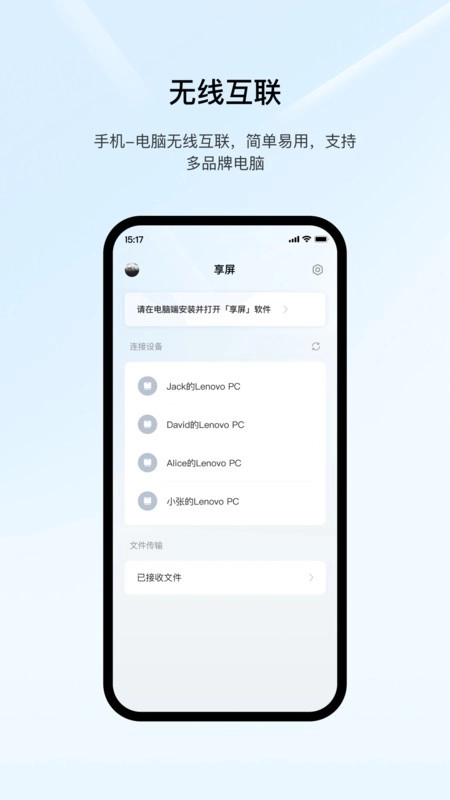
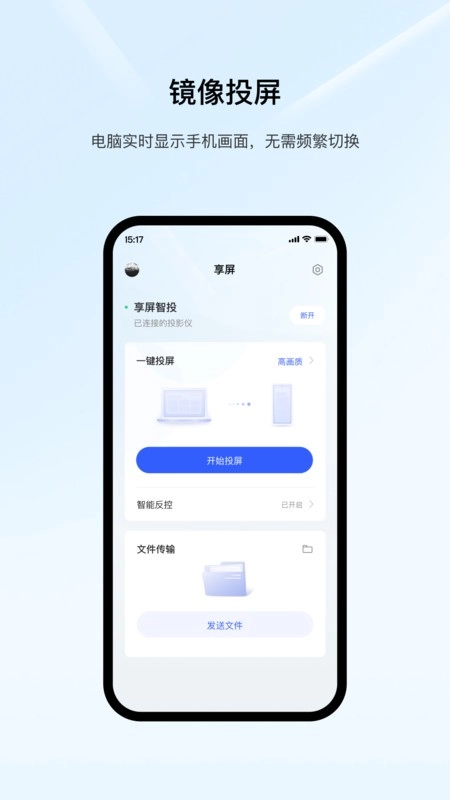
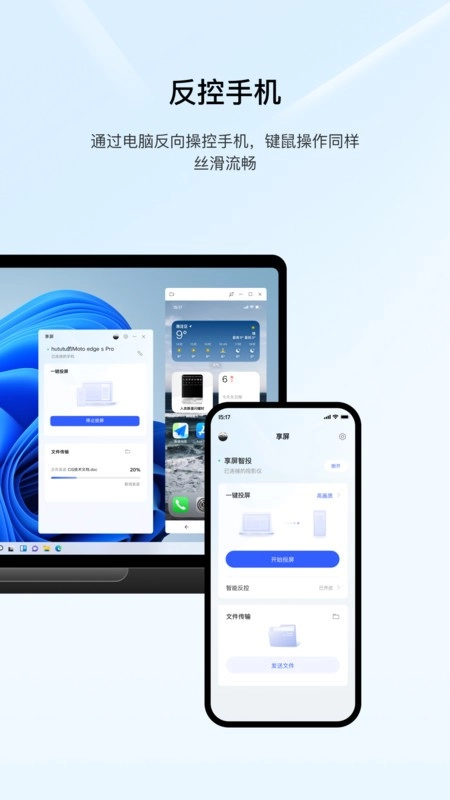
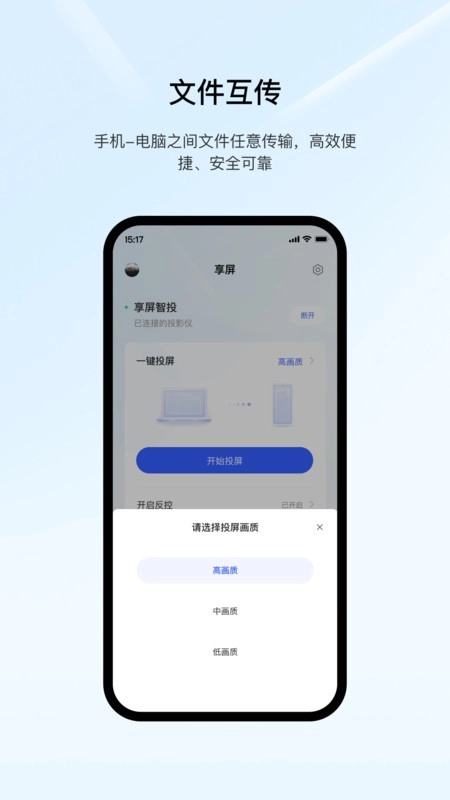
享屏最新版堪称投屏的得力助手,它可以把手机内容投屏并传输至电脑、电视以及车机等各类设备,而且具备反向控制功能,能轻松让手机变身为遥控器,便捷实现多屏互动,适用于课堂教学、演讲等多种场合。
介绍
享屏,堪称全平台的无线投屏利器,能让您手机上的画面,毫无阻碍地呈现在电脑、电视、大屏等各类智能设备之上。仅需一键操作,就能畅享音画同步的绝佳体验,让多屏互动变得简便又高效。别再犹豫,快来试试享屏,一同开启多屏互动的崭新时代!
享屏软件主要功能
镜像投屏:在同一局域网环境下,仅需简单3步就能实现无线投屏,轻松达成手机与电脑的互联。而且,即使不在局域网内,同样也支持连接投屏哦。
无线反向控制:可实现手机与电脑间的无线反向操控,带来学习、娱乐及办公的全新体验。
不限时长:支持投屏/反控,不限时长,让精彩永不停歇。
文件互传功能:能够支持文件、照片、视频等内容的一键式互传,让你即刻实现共享新时刻。
享屏怎么用
1.在本站安装享屏,确认wlan连接正常。
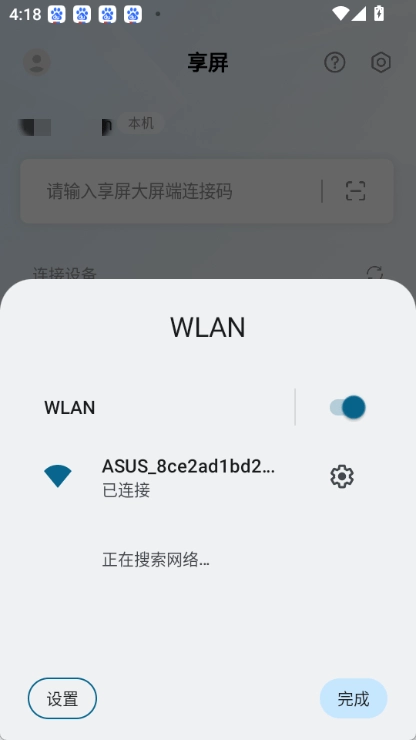
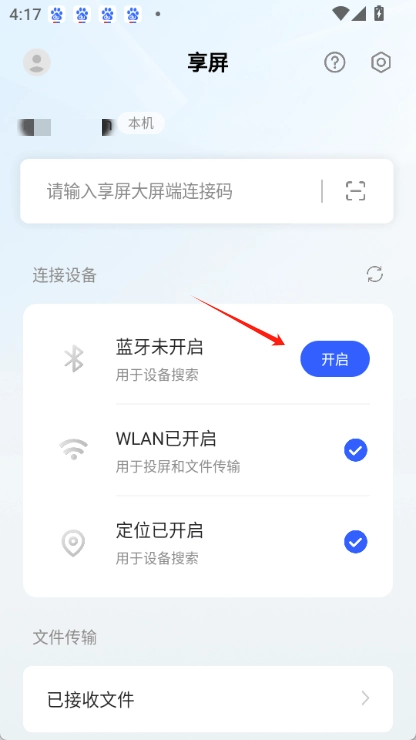
2.开启蓝牙以搜索设备。
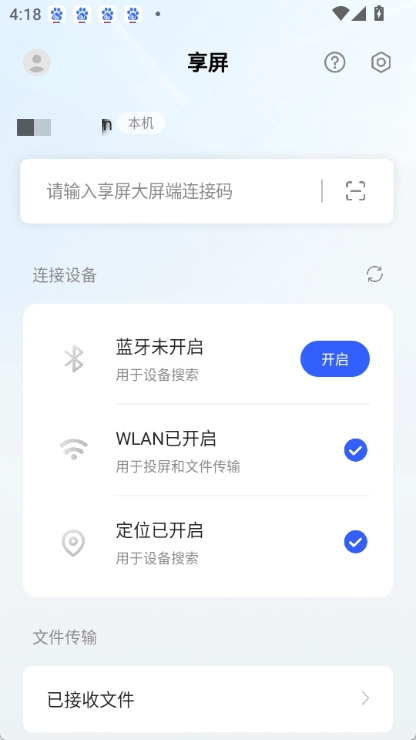
3.选定设备后,即可开始投屏及文件传输。
享屏特色
高清流畅:借助先进编解码技术,保证屏幕共享无延迟。
跨平台兼容:支持多种操作系统和设备,实现无缝协作。
安全可靠:通过加密传输及访问控制,保护数据与隐私安全。
易用性强:界面简洁友好,操作起来直观且容易上手。
享屏投屏/反控方法
1、打开手机、电脑、iPad、智能电视或电视盒子的WIFI、蓝牙以及定位权限。
2、在手机或电脑端,从附近设备名中选择需要连接的设备,然后点击“连接”;也可以扫描电脑上的二维码进行连接(扫码连接无需选择设备)。连接时,需确认加入对方网络(若手机与电脑进行互联,且处于同一局域网内,则无需组网,也就是无需加入对方网络;只有当二者不在同一局域网内时,才需要加入对方网络)。
3、若要进行反控或音频流转操作,请确保与已连接的设备完成蓝牙配对。
4、在手机上点击“开始投屏”(若为iPhone用户,需下拉打开控制中心,从中选择设备来进行屏幕镜像)
享屏最新版适合场景
远程办公:团队成员借助享屏实时协作,提升工作效率。
产品演示:销售人员用享屏展示产品功能,增强展示效果。
创意讨论:团队成员在共享白板上涂鸦、讨论,激发创意灵感。
在线教育:教师利用享屏展示课件并实时标注,开展互动教学。
技术支持:客服通过远程桌面控制,协助客户解决问题。