数据恢复 文件找回 照片恢复
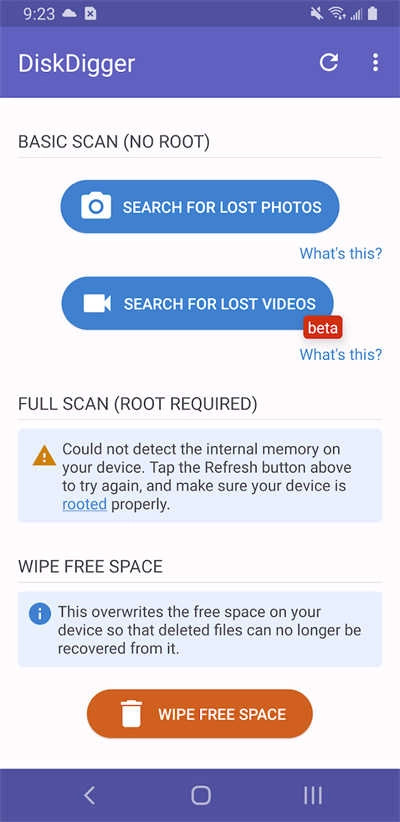
DiskDigger免费版是一款十分实用的数据恢复工具,能够对多种格式的文件进行深度扫描并迅速恢复,操作简便易于掌握,使用高效且完全免费,灵活性强,恢复成功率也相当高,欢迎有需要的朋友使用!
DiskDigger免费版特色
1、高效恢复成功率: 软件拥有多种恢复算法,能够帮助用户找回各类误删的照片文件。
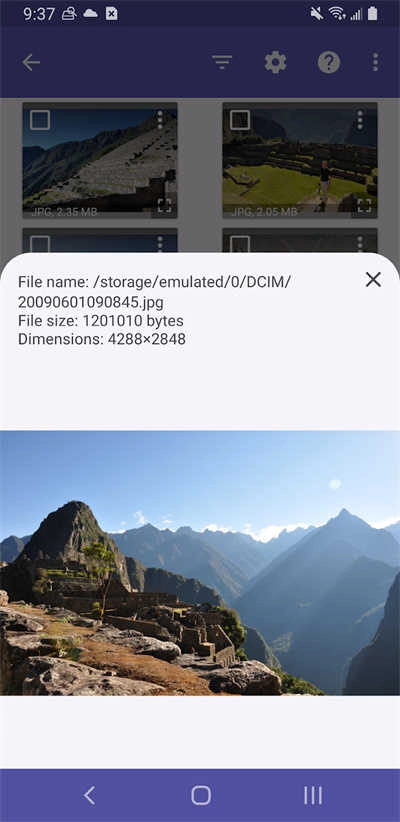
2、全面扫描结果展示: 应用程序会全盘扫描并以缩略图形式展示扫描结果,便于用户查看和选择需要恢复的文件。
3、灵活的筛选与过滤功能: 用户可以根据文件大小、日期等条件进行筛选,更加精准地找到需要恢复的照片文件。
4、完整的图像恢复处理: 支持用户有效恢复图片内容,并提供分享或上传至云盘的功能。
DiskDigger免费版使用教程
使用 DiskDigger Pro 非常简单。启动应用程序后,它将显示两个选项:“基本扫描”和“全面扫描”。“完整”扫描功能仅在有根设备上可用,而“基本”功能无论您的设备是否有根都可用。
若您的设备已经完成植根操作,这款应用程序应该能让您自行挑选需要扫描的内存分区。一般来说,设备内存对应的标识是“/data”,而SD卡则常以“/mnt/sdcard”之类的名称呈现。
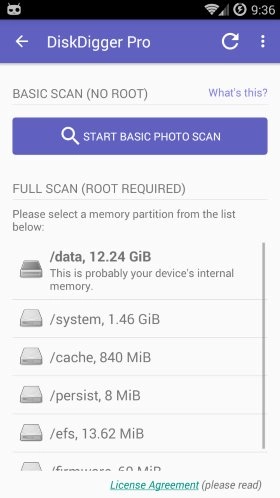
如果您的设备未植根,请点击“开始基本照片扫描”按钮继续,然后继续下面的“扫描文件”部分。
当您在有根设备上使用该应用程序时,您可能会看到一个超级用户请求窗口。确保按“允许”以授予 DiskDigger Pro 根访问权限。
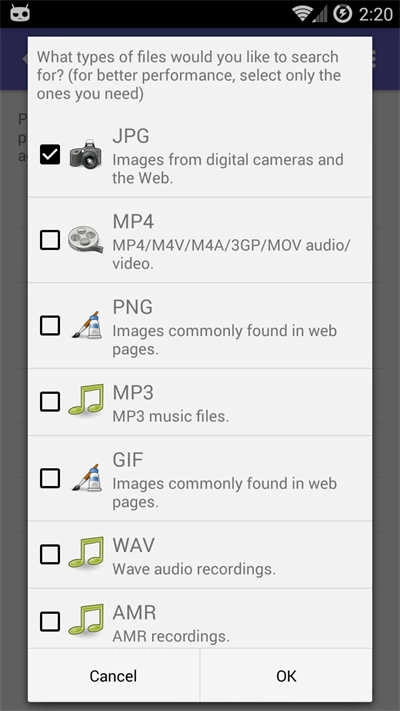
选择要扫描的存储设备后,您将选择要恢复的文件类型。为了获得更好的性能,请仅选择您实际需要的文件类型。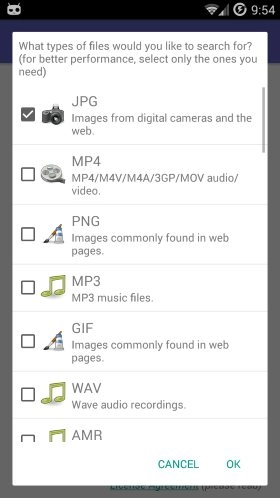
1、扫描文件
当应用程序启动已删除文件扫描后,您会看到DiskDigger Pro的主界面,该界面会逐步显示可恢复的文件内容。
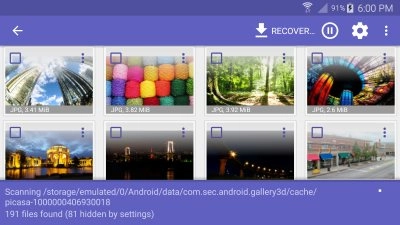
您可以点击任何文件以选中其复选框,这将选择它进行恢复。您还可以点击每个文件上的溢出菜单(三个点),以查看每个文件的恢复选项。
2、过滤文件
点击“选项”按钮(齿轮样式的图标),就能让您按照文件大小和类型来筛选可恢复的文件。要是想给显示的文件设置最小大小限制,您可以勾选“最小文件大小”旁边的复选框,接着在下方输入具体的最小字节数值。在恢复照片时,系统默认会开启最小尺寸过滤功能,这样可以把设备内存里可能存在的大部分其他非照片类图像(比如浏览器缓存里的图片、其他应用程序的位图等)过滤掉。
3、保存文件
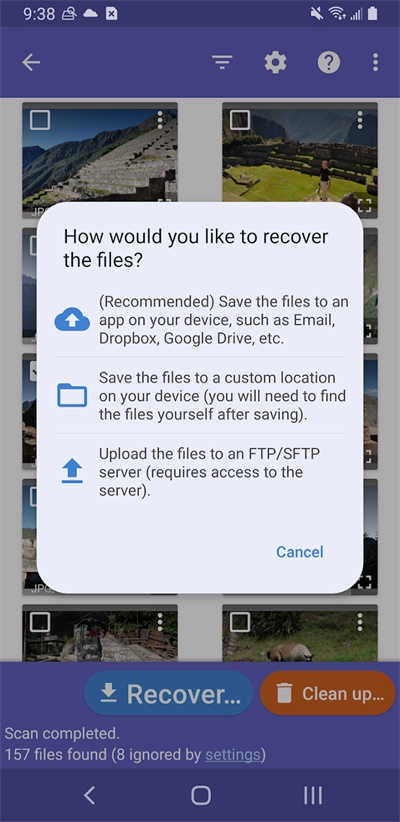
DiskDigger Pro 为您提供了三种保存可恢复文件的不同方式:保存至应用程序、保存至设备以及FTP上传,以下将分别进行说明。若要恢复一个或多个文件,您可以点击需恢复的可恢复文件旁的复选标记,随后点击顶部工具栏上的“恢复”按钮即可。
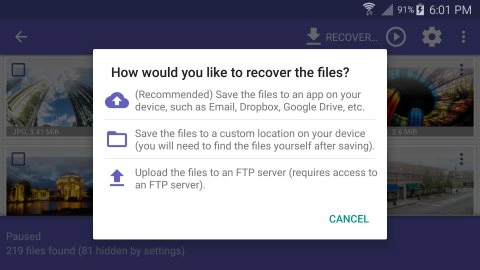
4、保存到应用程序
第一种且最受推荐的方法,能让你把可恢复文件发送至设备里的其他应用。打个比方,你可以把文件发送到自己的电子邮件应用,这样就能通过邮件把文件发给自己;也可以将文件发送到Dropbox或Google Drive这类云存储应用。你的设备会自动弹出可选的接收应用供你选择。
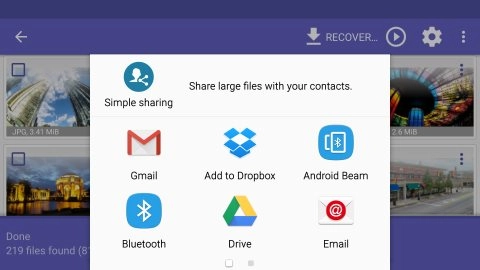
5、本地保存
第二个选项允许您将可恢复文件保存回本地设备(保存到从中恢复文件的同一设备的内部存储器或 SD 卡)。
在 Android 5 (Lollipop) 及更高版本上保存
这将带您进入标准的 Android 文件夹选择器,您可以使用它来选择保存文件的文件夹。不幸的是,第一次使用标准选择器可能有点困难。如果您看到一个带有“打开自”标题的空白屏幕,如下面的屏幕截图所示,请按照以下步骤操作:
将“打开方式”面板向左滑动。
点击右上角的溢出菜单(三个点),然后选择“显示 SD 卡”或“显示内存”。
点击导航菜单(左上角的三行,您现在应该可以选择 SD 卡或内部存储器,然后导航到要保存文件的确切位置。
6、FTP上传保存
最后一种方法支持将可恢复文件上传至FTP服务器。操作时,您需先访问在线的FTP服务器,并通过正确的凭据完成服务器的访问与文件上传步骤。DiskDigger Pro会弹出一个对话框,您可在其中填写FTP服务器的主机名,以及用于登录服务器的用户名和密码。

您还可以在将上传文件的服务器上输入可选的子目录。
点击“确定”开始上传过程。如果登录服务器成功,您将在屏幕底部看到状态更新,直到所有文件都已上传。这些文件将根据它们被发现的位置命名。
7、打扫干净
DiskDigger Pro 除了能帮您恢复文件外,还具备永久删除文件的功能,确保这些文件无法再被恢复。在“恢复”按钮的旁边,您可以找到“清理”按钮,点击它就能进入清理模式:
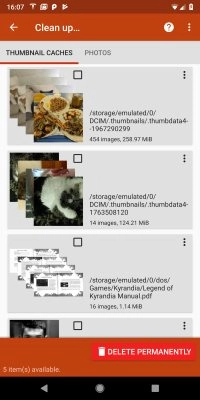
清理屏幕分为两个选项卡:“缩略图缓存”和“照片”。这是因为必须将缩略图缓存(包含多个缩略图的文件)作为一个整体删除,这将删除其中包含的所有缩略图。因此,该应用程序允许您检查这些缩略图缓存以及单张照片,并选择要删除的那些。
清理模式目前仅在基本扫描中可用。使其在完整(根)扫描中可用要复杂得多,并且将在未来的版本中可用。
注意:由于删除是在文件系统级别完成的,因此已删除文件的内容不会从设备的内存中物理擦除,并且如果设备已植根,仍然可以恢复。事实上,即使对文件内容进行物理擦除也不可靠,闪存采用了磨损均衡,可能会将覆盖的数据重定向到不同的物理位置。
8、擦除可用空间
DiskDigger Pro 提供的另一个强大功能是能够擦除设备内存上的可用空间。这对于确保已删除的文件(现在被视为设备内存中的可用空间)将不再可恢复很有用,即使使用 DiskDigger 之类的工具也是如此。
“擦除可用空间”功能有两种访问方式:一是直接从应用程序主屏幕进入,位置在基本扫描和全扫描选项的下方;二是在进行全面扫描的过程中,点击清理按钮即可打开该功能。
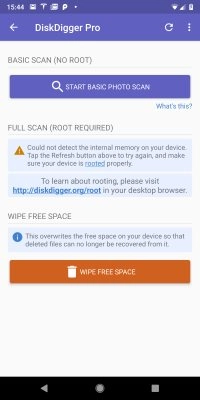
与“清理”功能一样,“擦除可用空间”功能仍处于试验阶段,因此您应该了解它的一些警告和限制:
通过创建一个临时文件并用随机数据填充它来擦除可用空间,直到它消耗了您设备上的全部可用空间。当临时文件开始达到可用空间限制时,Android 系统通常会显示您的可用空间已用完的通知。在擦除过程完成之前,您应该忽略此通知。完成后,它将删除临时文件并再次释放剩余空间。
Android系统可能会在内存完全填满之前阻止 DiskDigger Pro 写入临时文件。这意味着可能不会擦除所有可用空间,并且某些已删除的数据可能仍然可以恢复。您可以随时重新运行 DiskDigger Pro 并扫描设备的内存,以确保擦除是否成功。
擦除仅在设备的内部存储器上进行。将来的版本中将添加擦除外部 SD 卡的功能。
需要注意的是,由于擦除是通过覆盖所有可用空间来完成的,这意味着该过程会对设备的内存造成大量磨损。这可能会缩短内存的使用寿命,因此应谨慎执行,并且仅在必要时执行。
DiskDigger免费版功能
格式支持:包括主流的文件系统(FAT,EXT3,EXT4等)类型;
恢复机率:支持多种恢复算法,简单易用,恢复成功率高;
智能分类:恢复结果智能排序,帮助您快速找回想要的数据;
微信恢复:开始可以恢复微信撤回消息了,赶紧用起来吧!
DiskDigger免费版亮点
1、无需对设备进行Root!无论您误删了照片,甚至对存储卡进行了格式化都可以。
2、DiskDigger强大的数据恢复功能都可以找到您丢失的图片,并让您恢复它们。
3、您可以直接将您恢复的文件上传到Google云端硬盘、 Dropbox,或通过电子邮件发送。
DiskDigger免费版小编点评
全程无需root权限,随时都能快速将误删的数据快速找回,欢迎!