无线鼠标 电脑遥控 手机操控
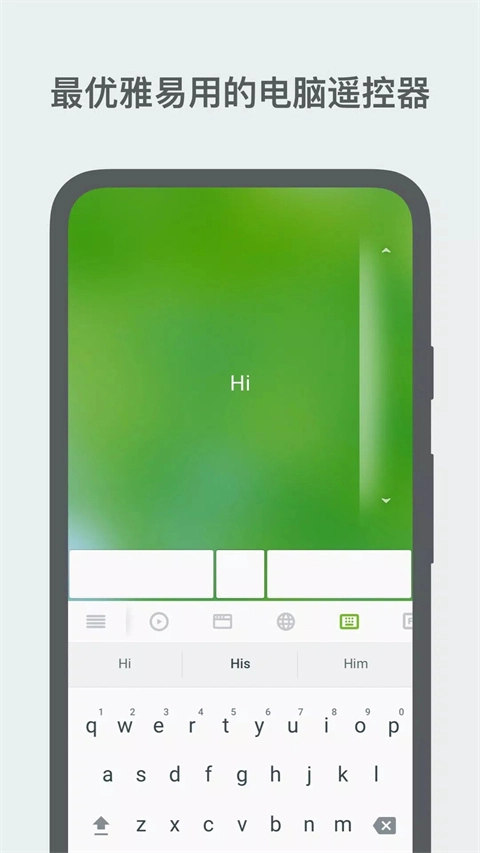
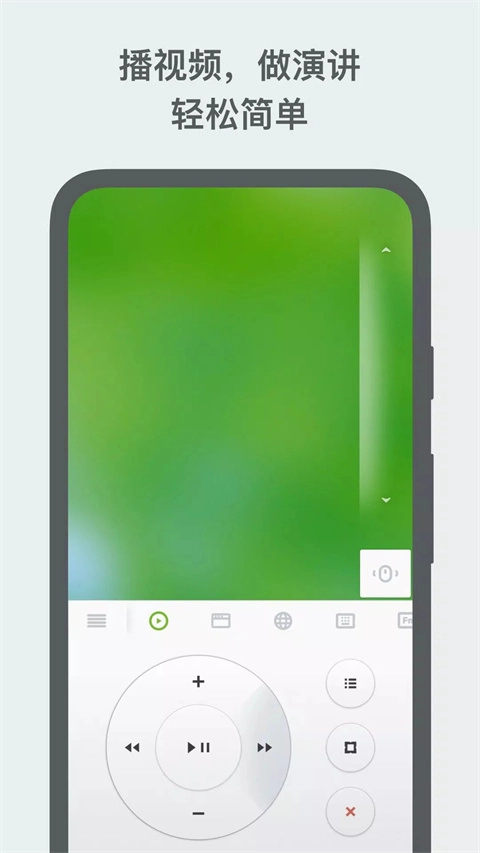
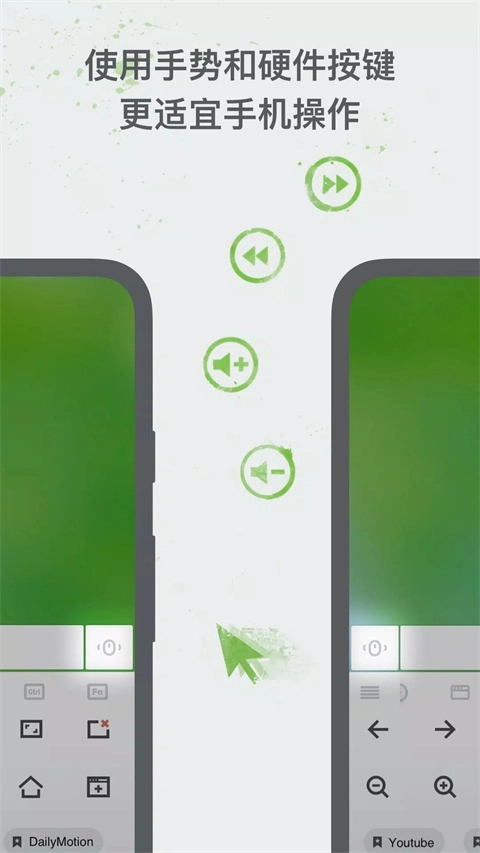
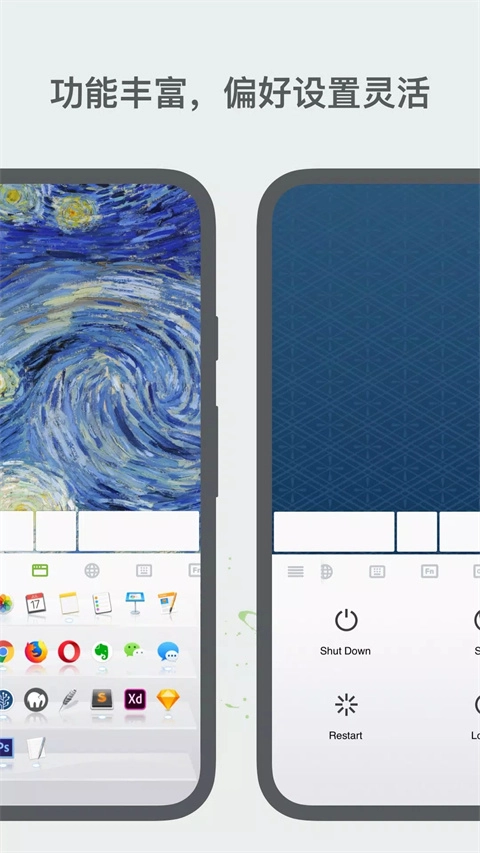
Remote Mouse安卓版是一款功能强大且使用便捷的电脑遥控工具,中文名为无线鼠标。该软件不仅能完美模拟无线鼠标、键盘与触控板,还配备了多媒体遥控、程序切换、跨设备剪贴板、网页浏览等多种功能面板,助力用户更快捷地完成特定操作。除基础的鼠标、键盘和触控板功能外,Remote Mouse还针对单手操作、左手使用习惯以及感知性操控进行了专项设计,这些细节功能可进一步优化使用体验,让操作更加顺手。
触手可及
不管是演讲时需要精准控制、观影时想要便捷操作,还是睡前想一键关闭设备,Remote Mouse都能为你带来随时可用的手机遥控服务。它能让你的手机变成最顺手的遥控器,让各类操作都更加轻松省心。
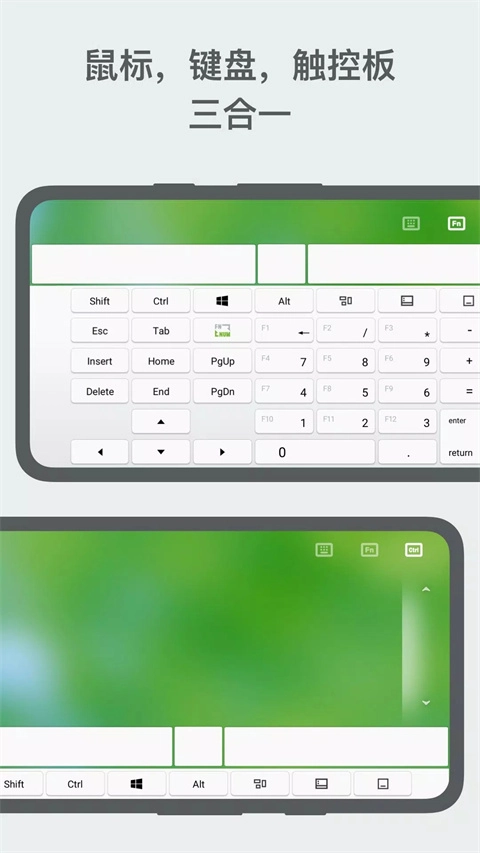
鼠标、键盘、触摸板完美合一
Remote Mouse的鼠标功能包含空鼠模式,您可借助体感来移动光标,还能切换成左手操作习惯。其键盘功能能与系统软键盘及第三方键盘实现完美整合,支持多语言书写。另外,要是您的软键盘具备语音输入功能,Remote Mouse同样可以进行远程语音输入。而且,Remote Mouse的触摸板模仿了苹果的Magic Trackpad,支持多点触控手势,能带来更流畅的操作体验。
多种功能
Remote Mouse具备多媒体遥控能力,可适配iTunes、VLC、Windows媒体播放器、迅雷影音、Keynote、PowerPoint以及Windows照片查看器等多款应用。另外,它设有网页面板,能支持Chrome、Firefox和Opera等主流浏览器。不仅如此,Remote Mouse还拥有程序切换功能,便于用户快速启动与切换各类程序,同时配备电源管理功能,可实现远程关机、休眠、重启和登出操作。赶紧使用Remote Mouse,让你的手机变身为便捷的电脑遥控器,尽情体验轻松操作的乐趣吧!
功能面板
• 多媒体遥控功能:可兼容 iTunes、VLC、Windows 媒体播放器、迅雷影音、Keynote、PowerPoint 和 Windows 照片查看器,后续还将持续拓展支持更多应用。
• 网页面板:支持 Chrome、Firefox 以及 Opera;
• 程序切换:用于快速启动和切换程序;
• 电源管理:支持远程关机、休眠、重启、登出。
常见问题
一、Remote Mouse连接电脑失败?
请参考以下步骤进行排查:
1、确保 Remote Mouse 桌面应用程序在您的计算机上正常运行。
2、您计算机的防火墙或任何其他防病毒软件没有阻止远程鼠标。
3、移动设备的 Wi-Fi 选项已打开。
4、您的移动设备和电脑连接到同一个Wi-Fi。
5、尝试通过扫描二维码或输入计算机的 IP 地址来手动连接,这两者都可以在 Remote Mouse 桌面应用程序中找到。
6、如果您之前成功连接过这台计算机,您也可以尝试通过“历史记录”进行连接。
7、部分路由器的设置可能对连接造成影响。您可以打开移动设备的“设置”,找到并点击当前所连接的Wi-Fi,选择“忘记此网络”来重置该Wi-Fi,之后再重新进行连接操作。
8、对于 iPhone,请确保在“设置 > WLAN > 使用 WLAN 和蜂窝网络的应用程序”中允许远程鼠标访问本地 WiFi。
二、在没有 Wi-Fi 的情况下可以使用远程鼠标吗?
是的可以。
1、远程鼠标现已支持蓝牙连接功能。操作方法很简单,只需开启计算机的蓝牙开关,随后在移动应用的“选择计算机”界面中,您会看到带有蓝牙标识的计算机选项,点击该选项即可完成设备与计算机的连接。不过需要注意的是,使用蓝牙连接存在一定的硬件要求,您可以点击此处查看自己的设备是否符合相关条件。
2、若您使用的 Mac 具备机场模式,可点击左上角的 Apple 图标,依次选择“系统偏好设置”->“共享”,并开启“互联网共享”功能。此时您的 Mac 会成为 Wi-Fi 热点,接着将移动设备连接到该 Mac 提供的 Wi-Fi 即可。
3、如果您使用Windows 7,您可以安装 Connectify ,它可以将Windows 7传输到Wi-Fi热点。
三、如果我遇到卡顿该怎么办?
1、如果您使用Wi-Fi连接,以下方法会有帮助。
a) 将手机放在 Wi-Fi 路由器附近,最好在同一房间内。
b) 建议使用Wi-Fi路由器的5GHz频段(目前多数路由器均支持该频段),由于2.4GHz Wi-Fi易受各类信号干扰。需要注意的是,5GHz Wi-Fi的有效覆盖范围比2.4GHz小,所以在理想状态下,您的设备与路由器最好处于同一房间内。
c) 如果您的电脑是通过Wi-fi连接到路由器的,您可以尝试切换为有线。
d) 如果以上方法均无效或不适用,您可以尝试使用蓝牙连接。
2、如果您使用蓝牙连接时遇到卡顿情况,
a) 将手机靠近计算机。
b) 电脑附近的蓝牙设备(如无线键盘、鼠标等)可能会造成干扰。如果可能的话,请关闭它们。
更新日志
v5.203版本
• 新增暗黑模式支持
• 增强平板电脑兼容性
• 修复小错误并提升稳定性