
小米电视助手 电视管理工具 投屏遥控神器 小米电视助手版本大全
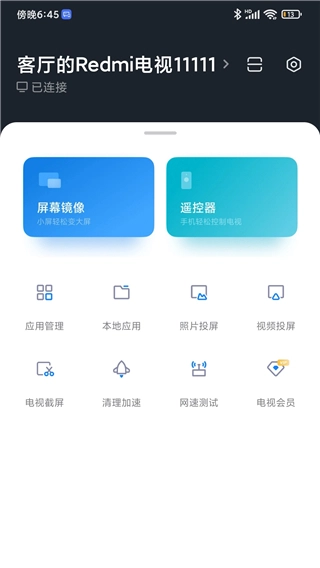


北京小米移动软件有限公司开发的小米电视助手,是一款功能全面的电视管理工具。它不仅能将精彩内容以高清画质投屏至电视,还具备专业的遥控功能,轻松玩转各类娱乐场景。通过手机客户端,用户可以便捷管理电视端的文件资源,对文件进行添加、删除等操作,让电视功能更智能。此外,软件支持将电视上的影视资源直接推送至手机观看,带来全新的视频体验;在线投屏功能让你想看就看,同时还能实现家庭KTV、视频通话等多种实用功能,满足多样化需求。
软件特色
【海量视频库】
全网热播的大片、高清正版的动画、优质的教育资源,只需一键就能投屏到电视上,精彩内容可以随心所欲地播放。
【虚拟遥控器】
集成按键、手势、鼠标、游戏手柄四种操控模式,可自由切换,实现轻松遥控。
【视频通话】
手机电视可随时通话,无论是家庭聊天还是办公开会,都能为你带来不一样的通话体验。
【电视应用】
海量精选影音、健身、亲子教育等实用电视应用,让你感受更多精彩。
【万能工具箱】
清理加速、多媒体投屏、屏幕镜像、截屏分享、网速测试、语音操控、一键关机……这里汇聚了各式各样热门又实用的必备工具,总有一款能契合你的需求。

版块介绍
1、儿童频道
丰富优质的儿童节目,可以一键投屏到电视观看,也可以随时随地在手机上给孩子看。还可以管理孩子在家看电视的观看历史,看电视的时长,超过预设时间会第一时间收到提醒哦;
2、影片投屏
可以便捷地浏览、搜索海量视频资源库,收藏影片,还能一键投射到电视上直接播放。
3、k歌功能
可以使用免费的虚拟麦克风,在小米电视的k歌频道唱你所想;
4、远程控制
无需遥控器,也能操控小米电视或小米盒子。通过触摸滑动来控制方向,操作简单到闭着眼都能完成,快丢掉那些需要频繁低头抬头操作的模拟遥控器吧。
5、照片投屏
把您手机自拍的照片或视频投射到电视上,和家人一起观看。
怎么连接电视
1、首先打开,选择“小米电视设置”。
2、然后点击小米电视设置的“系统更新”。

3、再选择系统更新的“系统应用”。
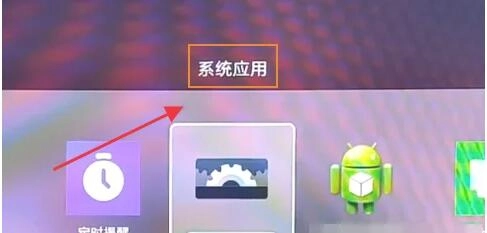
4、接着设置系统应用为“小米安卓”,就可以连接电视了。
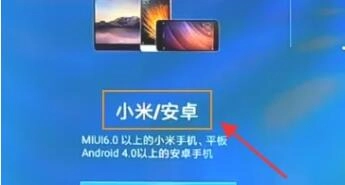
怎么安装第三方软件
1、在本站安装好并打开软件;
2、确保手机与电视连接着同一个WIFI,接着打开手机相关功能,找到提示连接电视设备的入口。
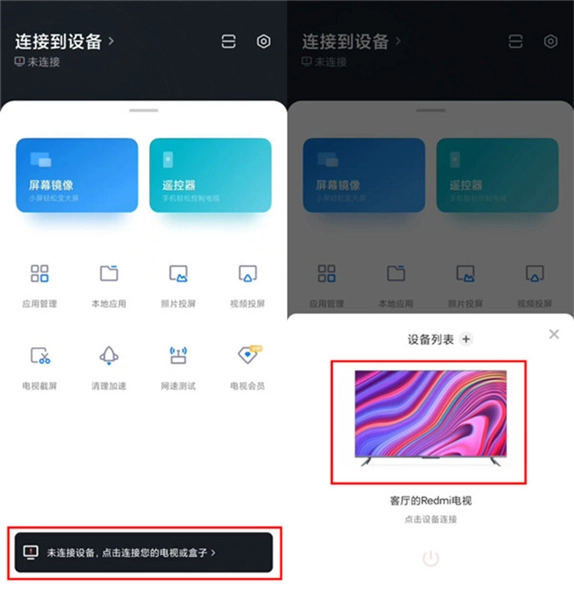
3、找到设备后,连接电视设备,然后输入电视出现的验证码;
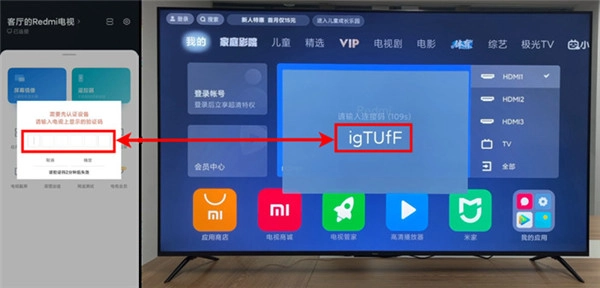
4、点击“本地应用”后,会显示手机此前已安装好的当贝市场安装包;选择该文件并点击“安装到电视”,待手机界面出现【在电视打开】的提示,即表示安装完成。

更新内容
v2.7.6:
为您优化了体验细节。
v2.7.2:
【隐私漏洞修复】
修复隐私漏洞问题