
音乐伴奏 音乐识别

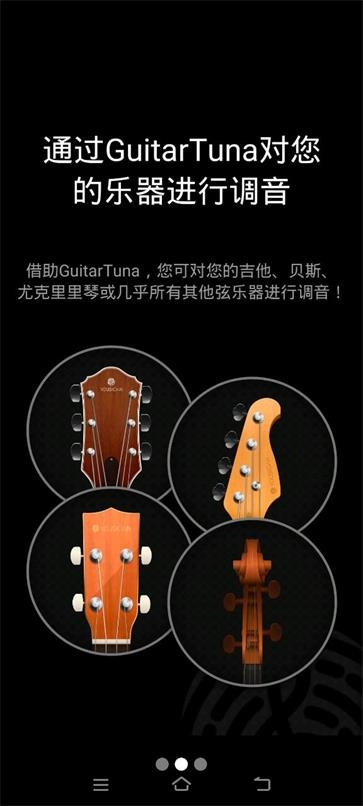


Guitartuna是一款专业的吉他调音器应用,借助它,用户能随时随地调整乐器音色,软件超100种调音模式,可满足各类用户的调音需求。此外,该应用还支持吉他、尤克里里、贝斯、小提琴等多种乐器,帮助用户随时随地完成对应乐器的调音设置,带来良好的使用体验,有需要的用户不妨下载体验一番!
guitartuna的网址是:https://yousician.com/guitartuna
guitartuna怎么调音
1、打开软件,点击【设置按钮】。
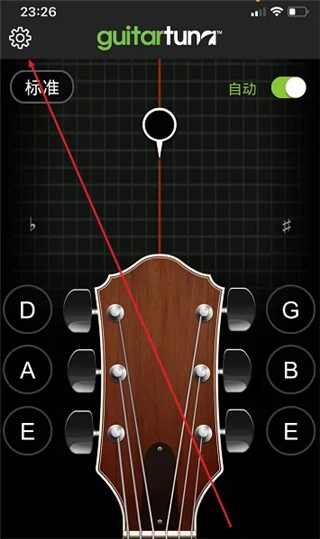
2、点击【调音】。
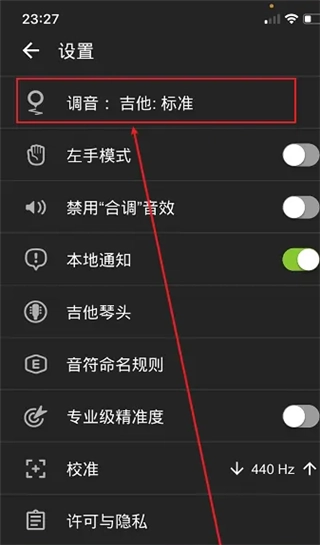
3、点击【尤克里里和四弦吉他】。
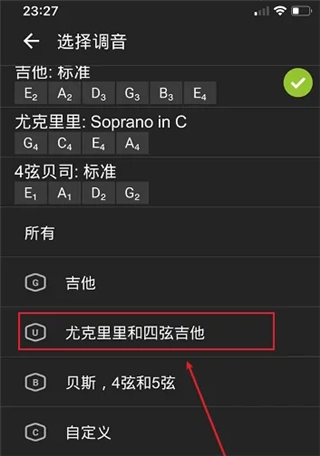
4、点击选择【尤克里里】。
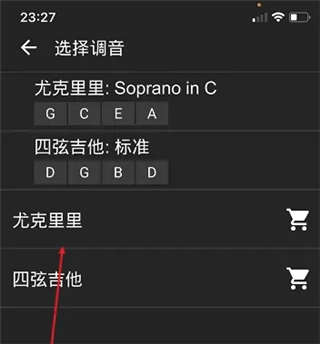
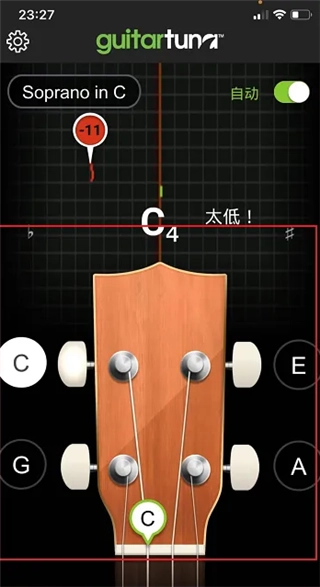
5、根据琴弦调整即可哦!
guitartuna怎么设置中文
1、打开软件,点击屏幕下方的“设置”按钮。

2、在弹出的设置页面中,找到“通用”或“General”选项,并点击进入。

3、在通用设置页面中,找到“语言”或“Language”选项,点击进入语言设置。
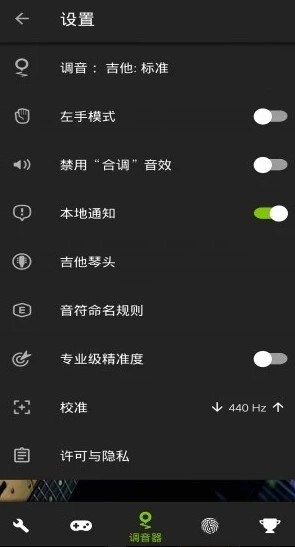
4、在语言设置页面中,找到“简体中文”并选中它。
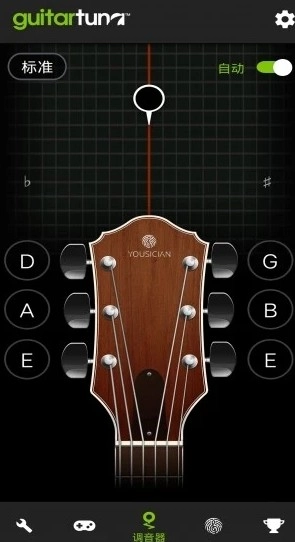
5、现在GuitarTuna已成功设置为中文模式。
guitartuna常见问题解析
1、吉他声音识别问题?
请务必通过应用内的调谐器为吉他调音。要是你选择其他调谐器来给吉他调音,Yousician 里或许会产生识别方面的问题。
检查应用音量或背景噪音是否太大。尝试将 没有麦克风的有线耳机连接到设备。
确保您已允许Yousician访问您的设备麦克风:
启用麦克风访问
仔细检查您的吉他设置。
选中游戏 选项卡下的高级音频设置选项。确保您的设备麦克风在“输入设备”下显示为绿色。
针对Android设备,建议尝试重新校准音频。此外,您也可以减小缓冲区大小,并将音频引擎切换为Android Audio。这些设置选项可在游戏选项卡的高级音频设置中找到。
若使用音频接口,需确认是否已将其选定为输入设备。您可通过“游戏”选项卡中的“高级音频设置”选项来完成这一操作。
尝试关闭电吉他上的效果,因为它们会影响识别。使用尽可能清晰的声音以获得最佳识别。
2、如何检查麦克风设置?
要是Yousician没有麦克风的使用权限,就会出现“允许Yousician录制音频”的弹窗。您可以点击“允许”来开启麦克风访问。另外,也能进入设备的应用程序属性界面,在那里开启麦克风的访问权限:
设置→应用程序→Yousician→权限→麦克风。
guitartuna软件亮点
1、借助手机麦克风,能够智能地识别乐器的音高并进行精准调音。无论是吉他、贝司还是尤克里里等弦乐器,都能得到科学专业的调音效果。
2、具备自动与手动两种调音模式,用户能够依据自身需求挑选适宜的模式开展调音工作。一旦音阶存在偏差,应用程序会清晰地提示调整的方向,助力用户迅速掌握使用方法。
3、平台拥有丰富的流行曲目与乐谱资源,用户能够依据个人喜好挑选曲目开展练习。不管是音乐初学者,还是经验丰富的资深玩家,都能从中找到契合自身水平的练习曲目。
4、提供了多种和弦的演奏示范和组合练习视频,帮助用户轻松掌握和弦切换技巧,提升演奏水平。

guitartuna软件特色
1、简单、易用,适合古典吉他和电吉他(可通过麦克风进行调音,无需借助线缆)。
2、专业的高精准度,适合高水平的乐器使用者(可在设置选项卡中开启)。
3、简单易用,初学者都可以轻易学会(吉他教师强烈推荐)。
4、清晰的视觉反馈,并带信号记录-简单直观。
5、自动调音模式(超快速调音、免提、每根弦可单独调节)。
guitartuna软件评测
guitartuna是一款非常实用的调音软件,通过它用户能够调出更多新颖的音色,满足不同用户的调音需求。此外,该软件具备多种专业的调节功能,用户可依据实际情况对音色进行调整,从而得到自己满意的效果,大家不妨试试guitartuna软件!