图片编辑工具 修图软件 照片处理应用
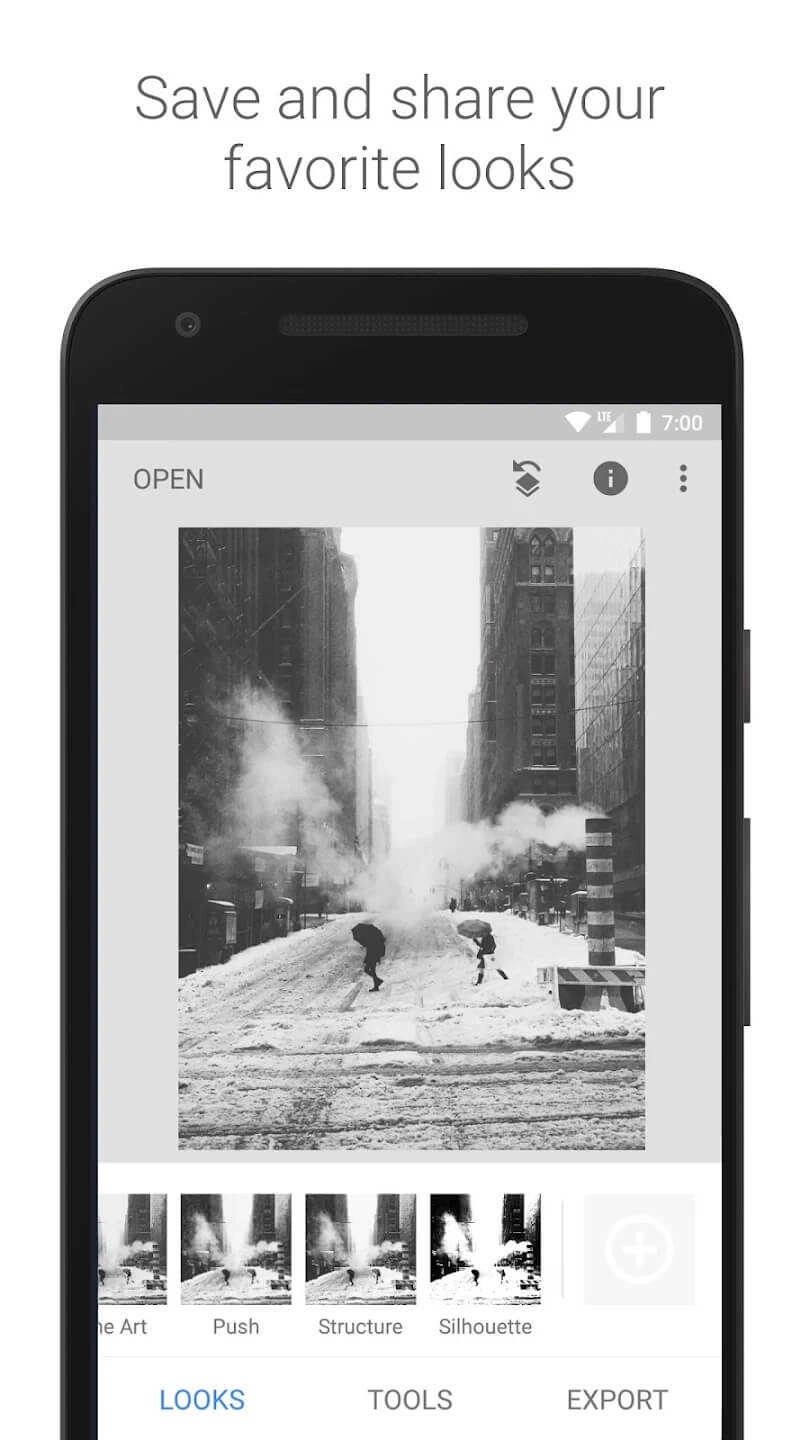
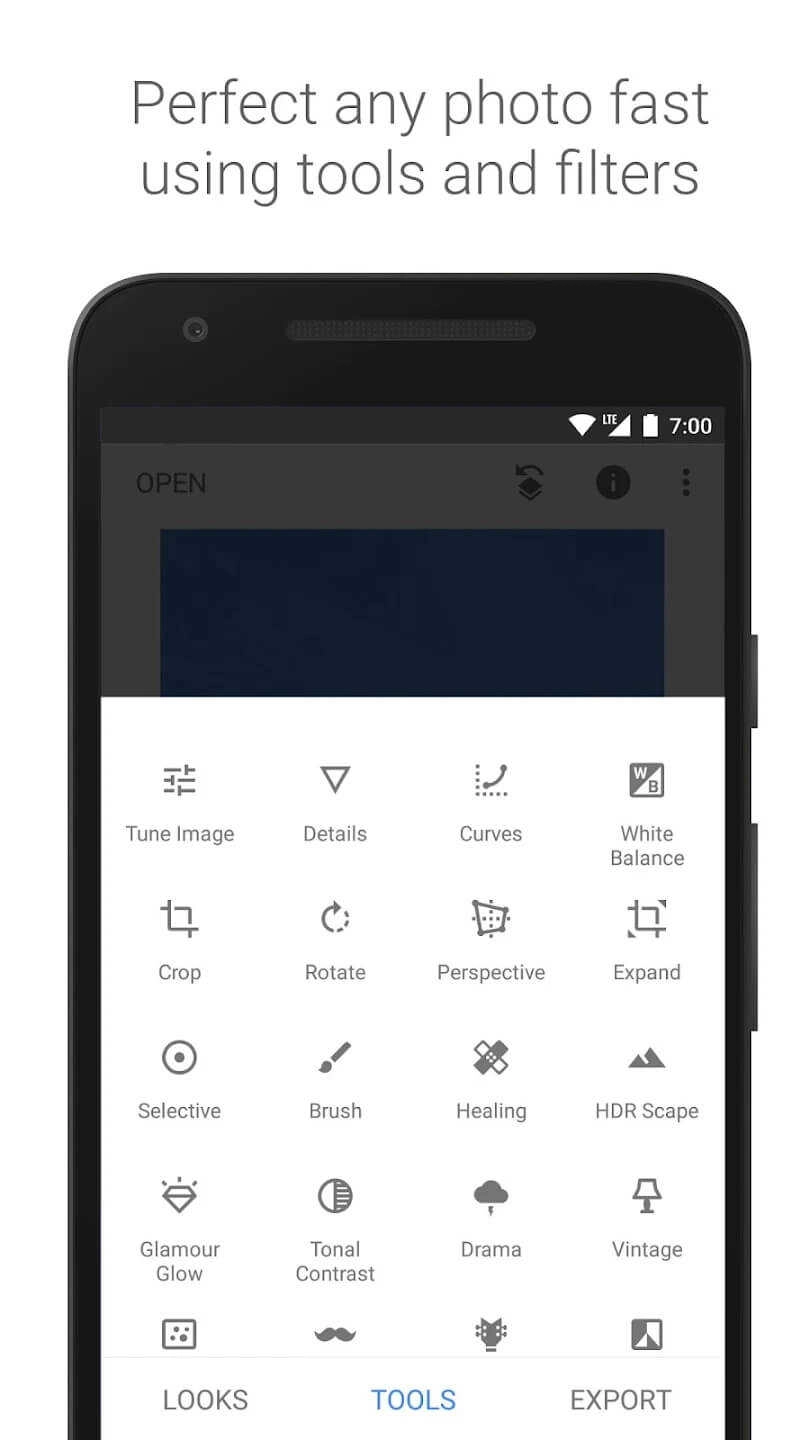
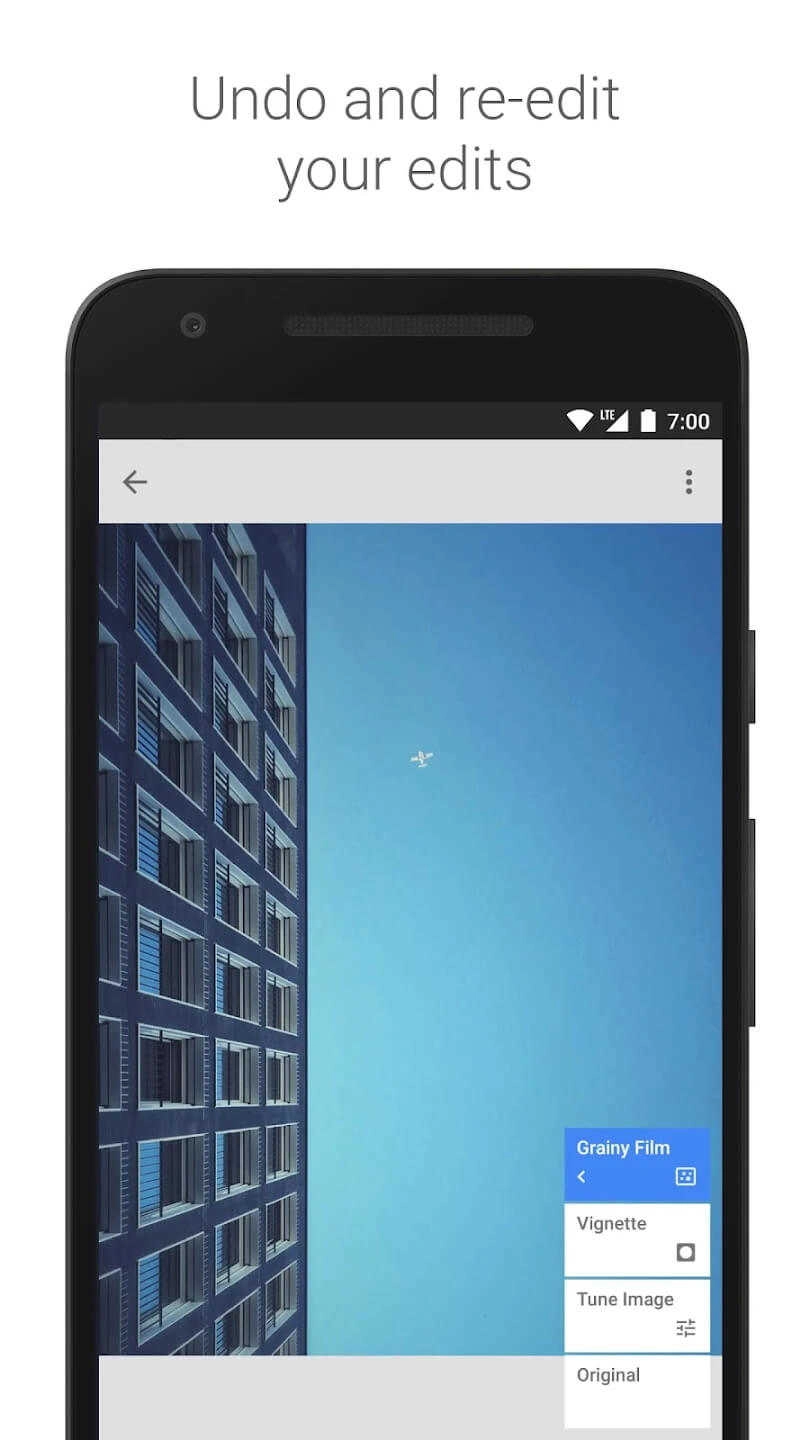
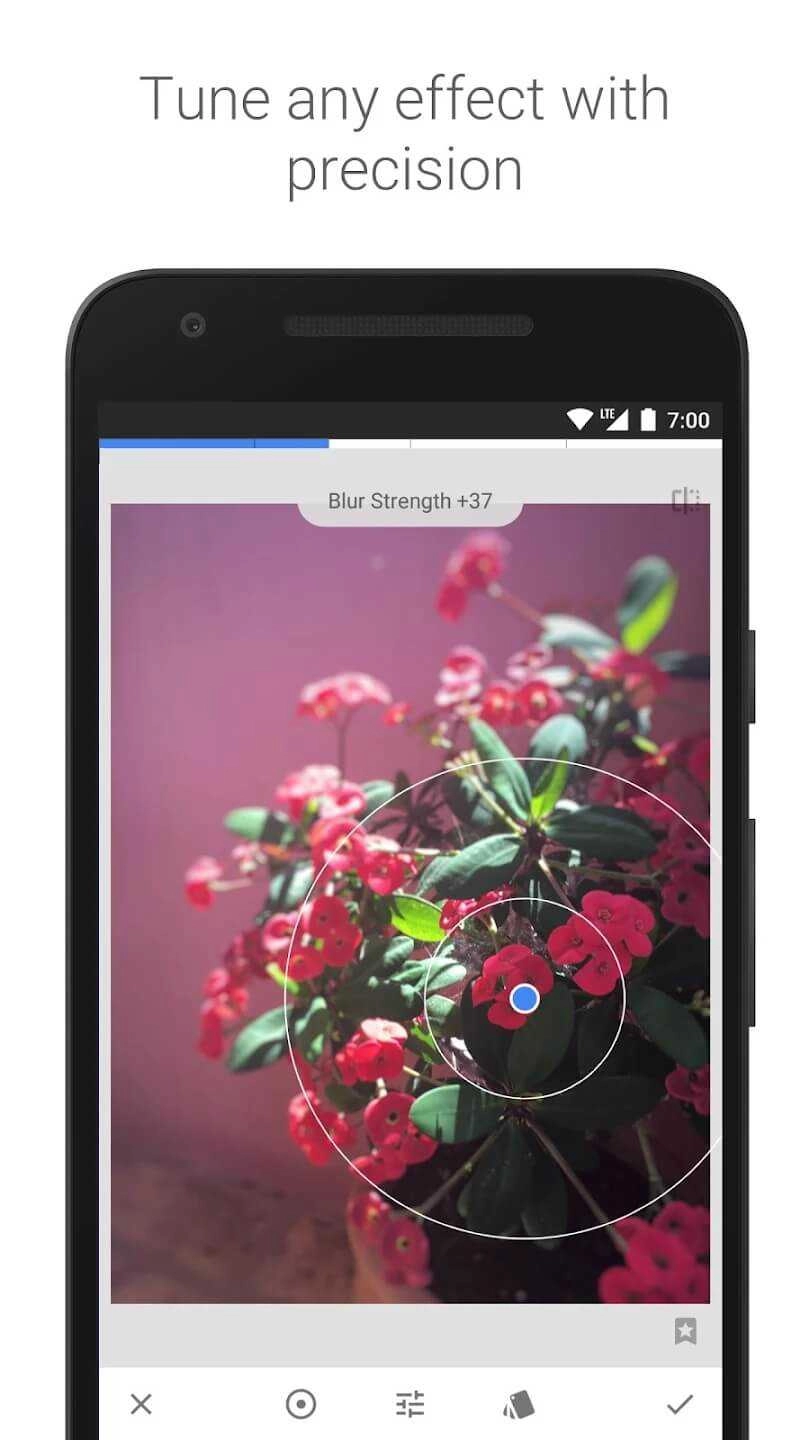
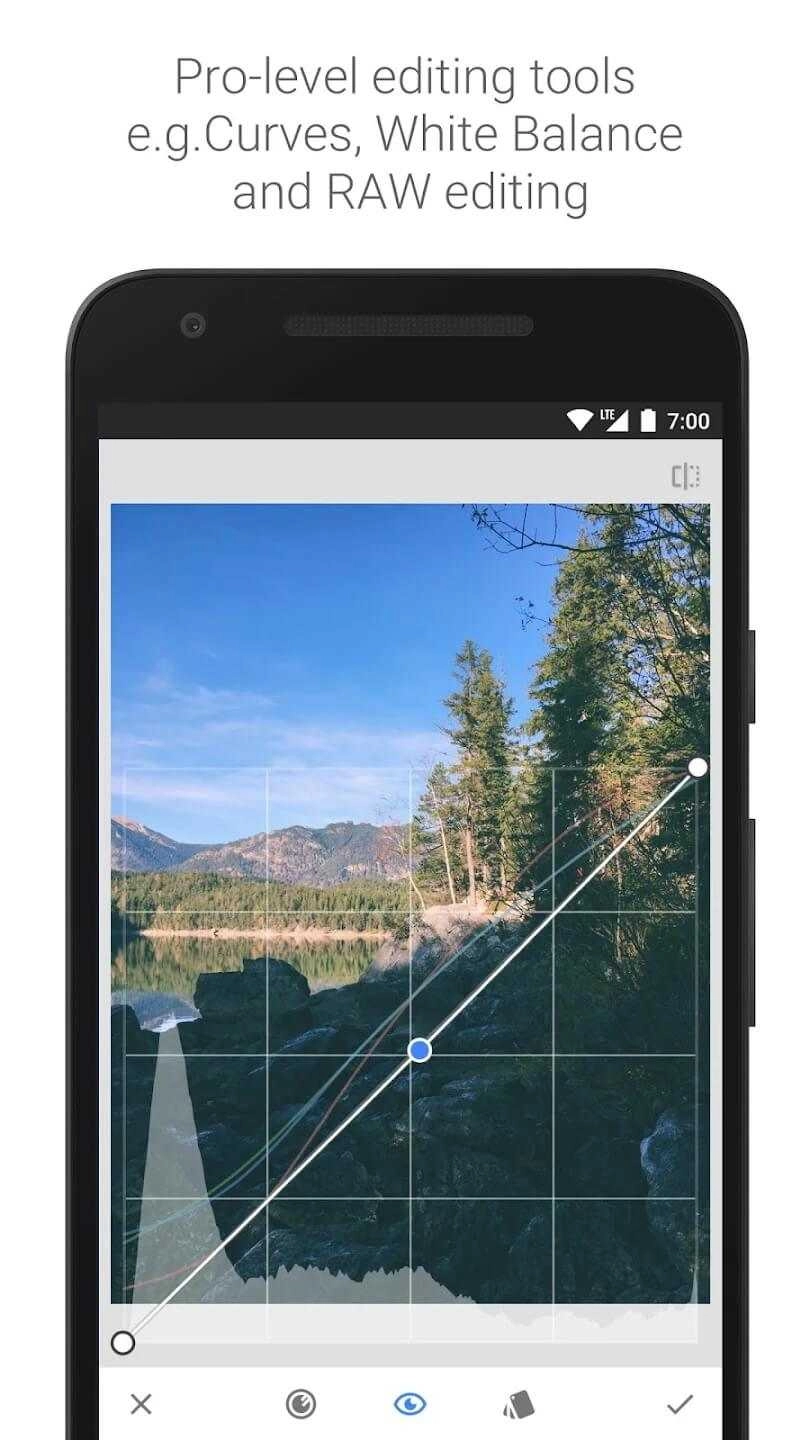
Snapseed是一款功能强大且易于操作的图片编辑软件,适合各类用户日常修图使用。无论是快速调整亮度、对比度等基础参数,还是应用多种创意滤镜,都能轻松实现,界面简洁直观,操作流畅,让用户能够迅速掌握各项功能,享受便捷的修图体验。
Snapseed软件安装特色
1、轻轻一点“自动校正”即可自动调整您的相片。
2、使用“调整图像”将您的相片调整至尽善尽美。
3、使用“选择性调整”对相片的特定对象或区域加以美化。
4、提供各种有趣且极具新意的滤镜,例如“怀旧”、“戏剧”、“复古”、“杂质”以及“移轴”。
5、提供许多优质相框,可为美化相片起到画龙点睛的效果。
6、可通过电子邮件、Google+ 以及其他分享方式分享您的作品。
Snapseed软件安装怎么抠图换背景
1、打开要处理的图片,然后点击样式取消样式,因为一开始默认打开图片时就处于编辑样式的界面中。
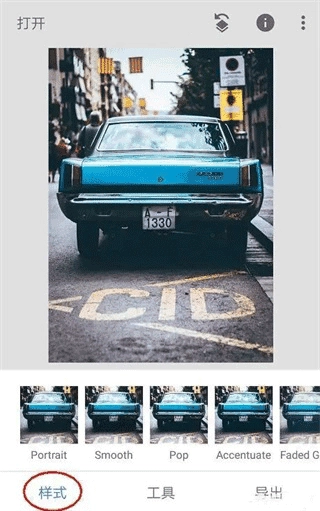
2、点击工具,然后找到双重曝光工具并打开它。
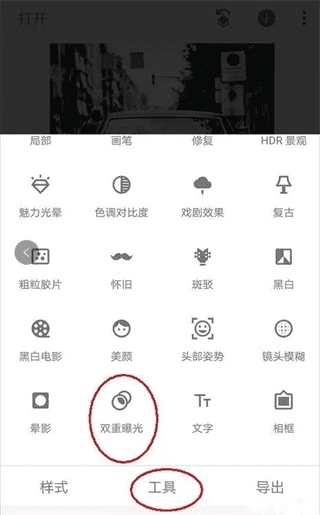
3、打开双重曝光工具后,点击+号添加需要更换背景的图片,就像下面的图示那样。图片添加完成后,用食指和拇指来操控图片,通过拖动、放大或缩小的操作,把需要抠取的人物调整到与背景重合的理想位置。
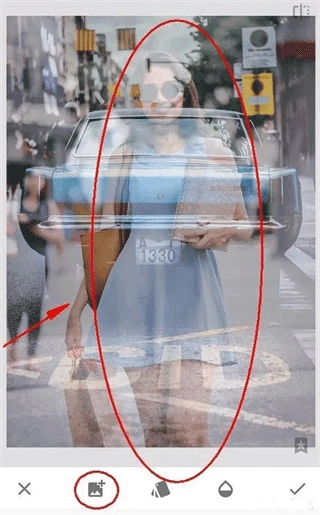
4、点击第三个不透明度工具,将不透明度设置为最大,将滑块移动到最右边即可,然后点击√对图片进行确定回到主菜单。

5、点击最右上方第一个工具,然后点击插看修改内容工具,如下图:
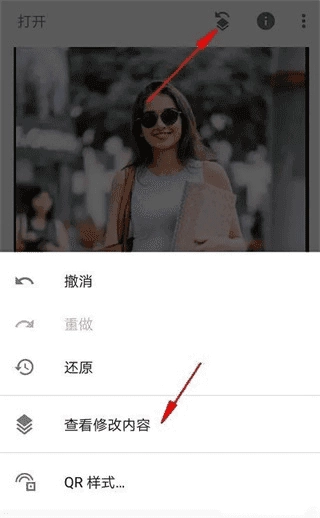
6、进入查看修改内容的工具后,我们能看到刚才添加的双重曝光步骤,点击双重曝光旁的小导向箭头,接着点击中间的画笔工具,通过点击画笔工具就能进入蒙版进行编辑了。

7、进入蒙版界面后,留意查看各项参数。此时双重曝光的数值为100,用画笔在图片上涂抹,被涂抹的区域就会呈现出人物图像。这表明,当我们以双重曝光数值100对图片进行涂抹操作时,图片会显示出后续添加的人物图片;相反,若将双重曝光参数调整为0后再进行涂抹,图片则会恢复显示以车辆为背景的效果。
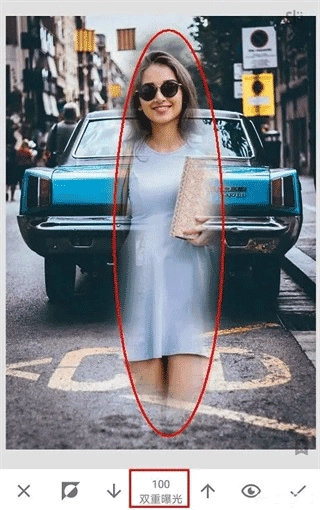
8、保持参数不变,使用双重曝光100的参数把人物的大致轮廓涂抹出来,就像下图显示的那样,人物整体已经被涂抹出来了,只是还需要对人物轮廓的边缘进行修整。

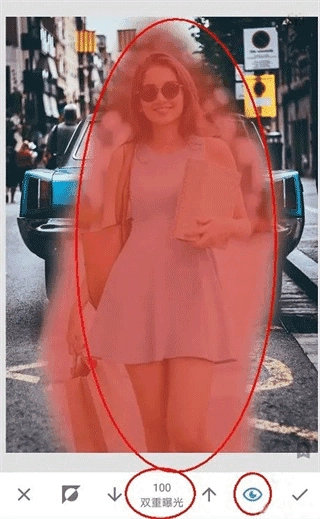
9、涂抹完成后,点击工具栏上的小眼睛图标(见下图),此时涂抹过的区域会呈现红色,这和PS里的快速蒙版效果类似。这种方式有时能帮我们更直观地识别轮廓边缘,但我们当前处理的图片轮廓边缘颜色偏浅,所以这个方法不太适用。(小眼睛的快速蒙版效果多数情况下都很实用,只是偶尔会有例外,建议每次涂抹后都尝试一下,效果理想就保留,不理想就不用)
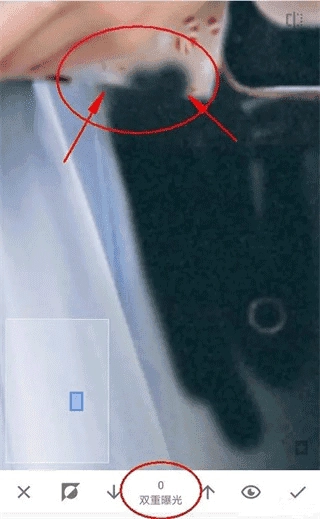
10、涂抹人物边缘轮廓时,可用大拇指和食指在图片上扩张操作,将图片放大至最大以便处理。但像下图所示:即便把图片放到最大,人物小轮廓处因手指过大,仍难以精准涂抹。这里建议先将双重曝光数值调至0,以此隐藏部分内容。
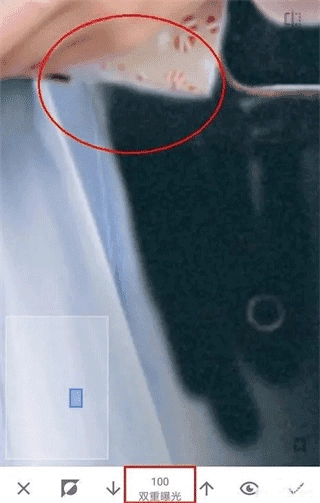
11、然后在用双重曝光100的参数去从人物内部到外部轮廓进行恢复,这样就能很好的处理边缘了,如下图效果图:
12、另一种方法是先放大图片,把人物的轮廓边缘分离出来,之后再处理远离人物轮廓边缘的区域。由于这些区域离人物轮廓较远,所以可以稍微缩小图片进行涂抹,这样能快速完成处理。
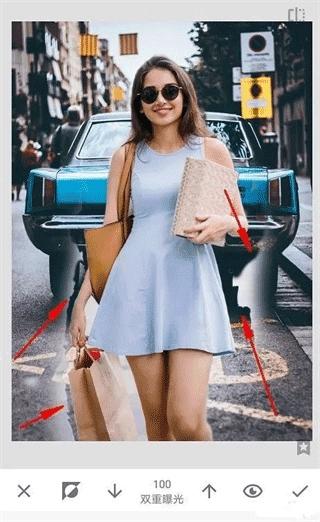
13、如下图效果图:终于涂抹完了,手机处理这种类型的非常吃力,特别是轮廓边缘比较复杂的情况,不过还是终于涂抹完了。
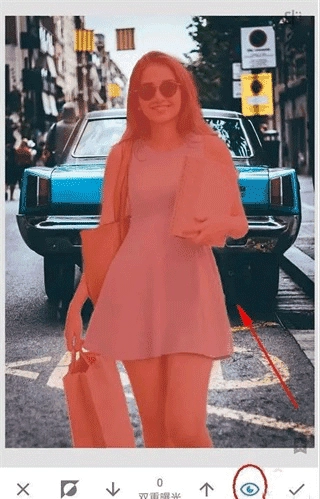
14、取消小眼睛看效果,然后点击√进行确定再次回到主页面。

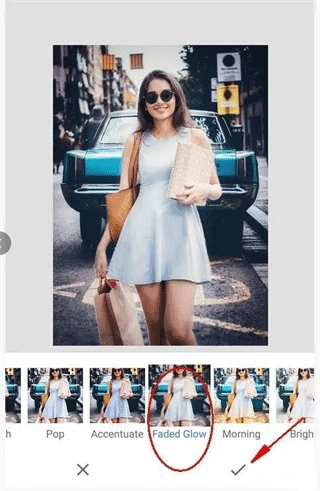
15、最后再次点击样式工具,为图片选择一个效果好的模板,然后对图片进行保存即可。(保存时请使用导出,这是无损导出的方法)
Snapseed软件安装特色
滤镜功能:Snapseed拥有怀旧、黑白、戏剧、复古等丰富多样的滤镜选项,用户能够依据照片的类型与想要呈现的风格,对这些滤镜进行挑选和个性化调整。
基础调整:Snapseed的基础调整功能包括亮度、对比度、饱和度、白平衡等,这些功能可以对照片的色彩和曝光进行精细的调整。
选择性调整:Snapseed的U Point技术,可以让用户对照片中的特定区域进行选择和增强,实现更加细致的编辑。
裁剪和旋转:Snapseed支持自由裁剪和旋转照片,可以轻松去除相片上分散注意力的部分,并调整照片的角度。
局部调整:Snapseed的局部调整功能可以让用户对照片的特定区域进行亮度、对比度、饱和度等参数的调整,实现更加灵活的编辑。
历史记录和撤销:Snapseed可以查看照片编辑的历史记录,并可以随时撤销或重做编辑操作,方便用户进行尝试和修改。
导出分享:Snapseed可以将编辑后的照片导出保存,并支持多种格式和分辨率的选择。同时也可以将照片分享到社交媒体或相册中。
Snapseed软件安装无法加载图片什么原因?
1、文件格式不支持:Snapseed只支持一些特定的图像格式。请确保您的图像是JPEG,PNG或TIFF格式。
2、设备存储已满:如果您的设备存储空间已满,则可能无法加载图像。请清理您的设备存储,确保有足够的空间。
3、文件受损:如果图像文件受到损坏,Snapseed可能无法成功加载它。请确保您的文件没有受到损坏。
4、操作系统过时:如果您的设备操作系统过时,则可能无法加载图像。请升级您的设备操作系统到最新版本。
5、如果您仍然无法解决问题,请尝试重新安装Snapseed或联系Snapseed技术支持寻求帮助。