办公套件 文档处理 表格制作 LibreOffice
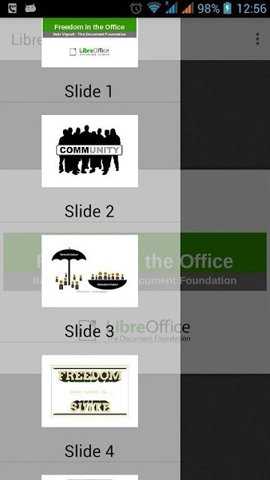
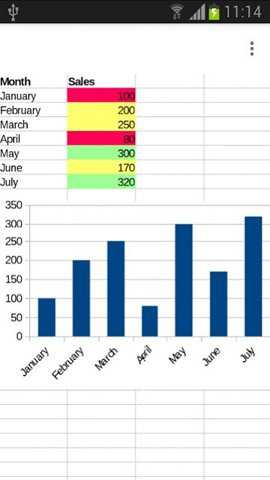
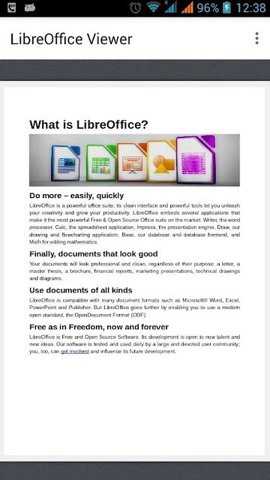
对于经常需要在手机上处理办公文档的人来说,LibreOffice绝对是一款不可多得的实用工具。专为手机打造的办公套件,完美兼容Office格式,无论是Word文档,还是Excel表格、PPT演示文稿都能让你在手机上随时随地打开查看,非常安全并且尊重用户隐私,让你可以放心地处理各类办公文件,有需要的赶快来下载吧。
LibreOffice软件特色
可以以简化的形式用于 Android,以查看以下格式的文档:
• 开放文档格式(odt、ods、odp、odg)
• Microsoft Office 2007–365(docx、xlsx 和 pptx)
• Microsoft Office 97–2003(doc、xls 和 ppt)
LibreOffice软件功能
自由免费的全能办公套件
对个人和企业均免费,不用支付授权费用。
国际化的开源项目
是国际化的开源项目, 由来自全球的社区成员参与开发。
您也可以成为团队的一员!
由社区创造,任何人都可以参与,不论您是否懂编程。在免费使用软件的同时,欢迎您贡献自己的才能和想法。
LibreOffice操作介绍
1、LibreOffice这款办公套件可以读入SVG格式图像,并直接对它进行编辑调整。
2、LibreOffice的标题页设定也很简便,选项清楚,操作顺手。
3、LibreOffice的导航能力能让用户迅速找到并打开所需文档。
LibreOffice使用教程
LibreOffice移除单元格数字前的撇号(即把文本型数字转为常规数字)
以下步骤用于批量清理单元格内数字前的撇号:
1.首先框选所有带撇号的单元格。
2.在菜单栏点击“编辑”→“查找与替换”,或按下Ctrl+H快捷键打开。
3.弹出窗口中选【查找】,填入“.*”,再勾选【其他选项】下的【正则表达式】。
4.在【替换】框里键入“&”。
5.最后点击【全部替换】执行替换。
LibreOffice批量将扫描图片转成PDF方法
1.启动LibreOffice,新建一个Impress演示文稿。
2.新建后进入【页面】→【幻灯片属性】,在界面中将尺寸设为A4标准,方向选纵向。
3.点击【插入】→【媒体】→【相册】,按下【添加】选取待转换图片。如需多选,按住Ctrl或Shift点选;想调整图片顺序直接拖拽即可。
4.单击【插入幻灯片】,再打开【文件】菜单,选择【导出为PDF】完成转换。