
办公套件 文档处理 表格制作 LibreOffice
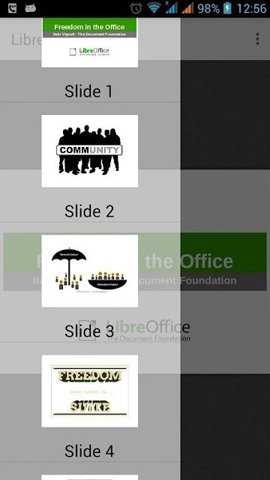
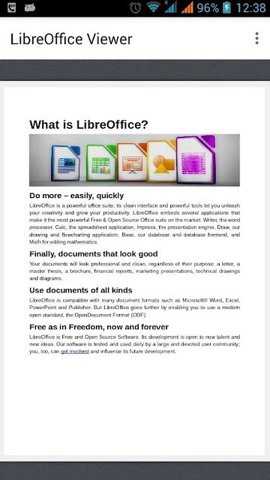
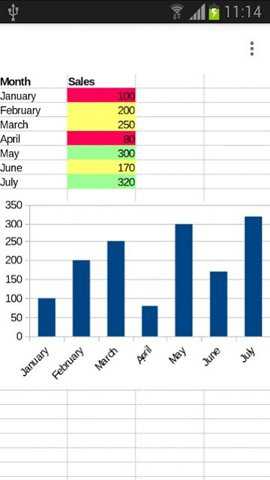
LibreOffice官网版是一款功能全面、使用便捷的办公套件,它集成了文档处理、电子表格、演示文稿、绘图等多种功能,覆盖了办公中的所有需求,用户可免费下载和使用,没有激活码、订阅费的困扰,上手门槛极低,轻松实现文档创建、表格制作、演示文稿设计等办公操作,是一款性价比极高的办公选择。
LibreOffice官网版介绍
1. LibreOffice包含文字处理、电子表格、演示文稿、数据库管理等多种办公应用,满足用户日常办公的各种需求。
2. 用户可以使用LibreOffice创建和编辑各种格式的文档,如.docx、.xlsx、.pptx等,与其他办公软件兼容性强。
3. 软件还提供了丰富的插件和模板库,用户可以根据需要扩展软件功能或快速创建专业化的文档。
LibreOffice官网版特色
1. LibreOffice是开源免费软件,用户可以免费下载、使用和修改软件,没有版权限制。
2. 软件界面简洁直观,易于上手,用户可以快速掌握软件的基本操作和高级功能。
3. LibreOffice支持多语言,用户可以选择自己熟悉的语言界面,方便不同国家和地区的用户使用。
LibreOffice官网版怎么删除重复项
打开LibreOffice软件,并打开包含重复项的文档或表格。
选择包含重复项的数据范围,可以是一列、一行或整个表格。
在菜单栏中选择“数据(Data)”选项,然后选择“条件格式化(Conditional Formatting)”。
在弹出的条件格式化对话框中,选择“条件(Condition)”选项卡。
在“条件(Condition)”选项卡中,选择“条件1(Condition 1)”下拉菜单中的“等于(Equals)”选项。
在“值(Value)”文本框中输入以下公式:COUNTIF(A1:A100,A1)>1,其中A1:A100是你的数据范围,A1是当前单元格的位置。
点击“确定(OK)”按钮,然后再次点击“确定(OK)”按钮关闭条件格式化对话框。
此时,重复项应该被高亮显示了。你可以手动删除这些重复项,或者使用筛选功能将其筛选出来后删除。
LibreOffice官网版更换图标主题的方法
1.先启动LibreOffice。
2.进入软件后,单击顶部【工具】菜单,从中选取【选项】。
提示:此处也可调整【语言】选项,切换界面语言。
3.弹出选项窗口后,在左侧栏选中【视图】,接着在右侧找到【图标样式】下拉菜单,挑选喜欢的主题。
4.此处以“Breeze”主题为例展示,界面显得干净利落,如下图。
5.也可从网络下载其他图标包,导入LibreOffice使用。操作示例如下。
6.将下载的压缩包解压,执行其中的Shell脚本(.sh文件)。随后把图标主题安装到指定路径,再依照前述步骤切换样式。
7.对于Windows系统,直接将下载的主题文件复制到对应文件夹即可。