
打印软件 手机打印 无线打印
printershare安卓版是一款操作便捷的手机打印应用,考虑到不少用户日常难以随身携带电脑完成打印任务,这款软件正好能帮大家化解这一困扰。它不仅具备基础的打印功能,还可将各类不同格式的文档统一转换为单一格式进行打印,同时支持搭配打印机驱动使用,只需通过蓝牙、WiFi无线网络等方式连接设备即可实现打印操作,对众多办公人士而言十分实用。
printershare安卓版怎么连接打印机(2025-11-18更新)
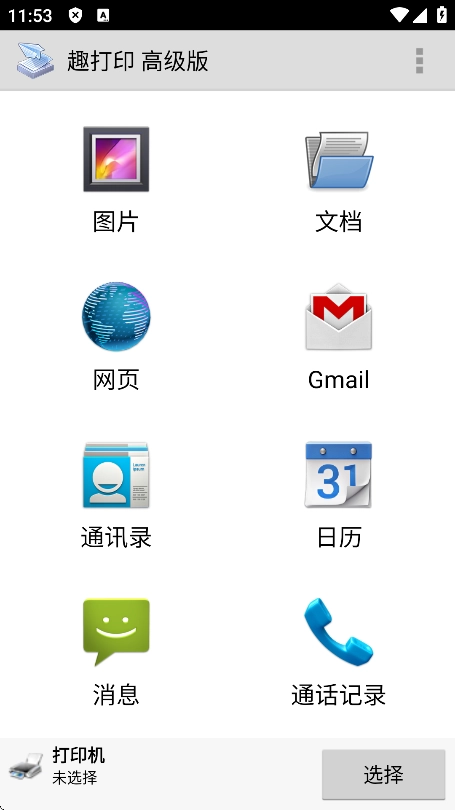
首先运行应用,点击下方的选择打印机。然后确保你的打印机的连接方式,选择对应的打印模式。
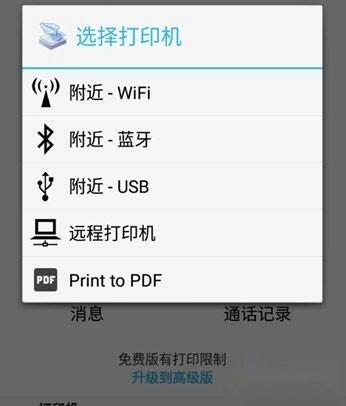
在附近打印机中找到设备后,点击设备会提示要安装驱动包,一定要安装,否则无法打印。
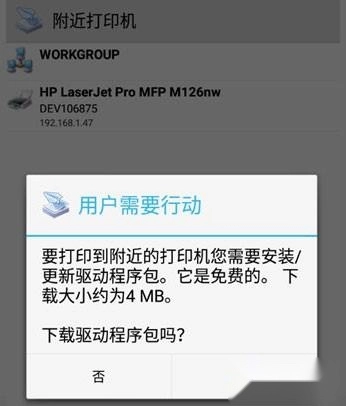
驱动包完成后,即可开始打印文件了。
printershare安卓版怎么打印文件
打印机设备都正常连接后,即可点击文件,在主页面中我们选择打印文件的类型,可以是图片、文档、网页、邮件、通讯录、日历、短信通话记录。
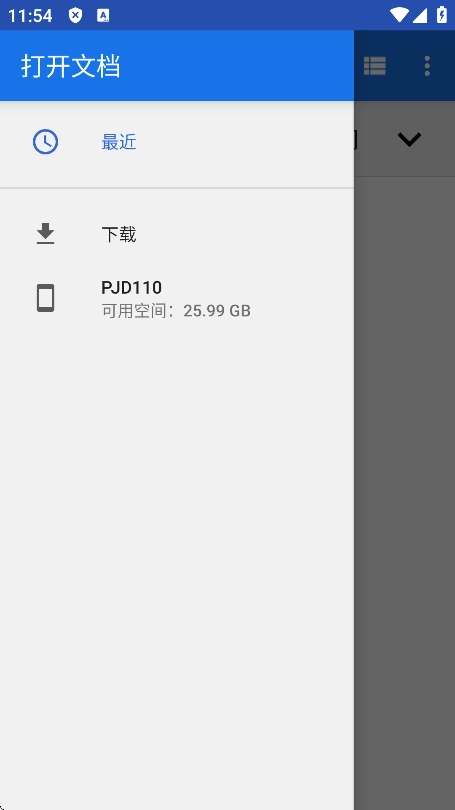
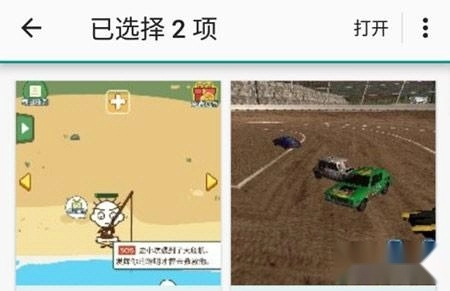
我们这里以图片为例子,然后在手机资源管理器选择要打印的图片,长按可以多选,选择后选择上方的【打开】。
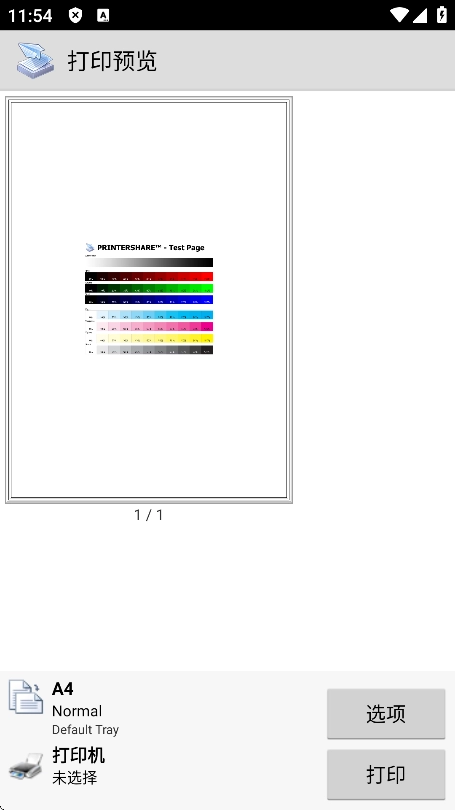
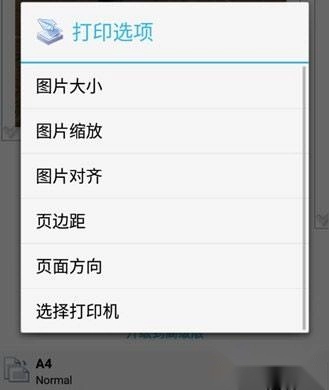
接下来进入打印预览页面,在这里你可以点击下方的选项来设置打印大小,缩放,对齐模式,边距,页面方向等,最后调整后点击打印即可进行打印了。
printershare安卓版特点
【近端列印】
若您使用的是Wi-Fi或蓝牙打印机,可直接通过该打印机进行打印操作。具体步骤为:在主菜单中找到附近的打印机列表,从中选择您需要使用的打印机即可。要是您的打印机不支持上述功能,Windows系统用户可访问printershare.com获取我们提供的免费软件,安装完成后就能共享您的打印机;而Mac系统用户则可以借助Mac OS X自带的打印机共享服务来实现打印机共享。
【远端列印】
您可以通过互联网在全球任何地方进行打印,包括使用自己的打印机。接收打印请求的设备,无论是Mac还是PC,都需要访问printershare.com获取并安装我们的免费软件,才能实现打印机共享。当您在自己的设备上找到共享的打印机后,即可开始打印。进行远程打印需要使用PrinterShare用户账户,如果电脑和设备都由您管理,建议使用同一个账户注册两者。购买Premium Key后,远程打印的限制将被解除;否则,接收打印请求的一方需要购买打印页数或订阅付费服务。首次打印的前20页完全免费。
【云端列印】
PrinterShare 支持Google云端打印,无需额外付费。进行云端打印操作时,您的电脑需安装最新版的Google Chrome浏览器。若想了解更多设置指南,可访问google.com/support/cloudprint查看。从设备打印时,为获得更优性能,我们通常建议使用Wi-Fi或3/4G网络,不过EDGE/GPRS或其他任何网络连接方式也可正常使用。
printershare安卓版亮点
1、轻松打印文档
选择文档后,您可以在预览中看到文档的内容。根据文档的属性,当图像出现在白页上时,它将具有不同的表示形式。同时,此时您可以对文档进行某些调整,但可以对大部分页面布局、分辨率和其他功能进行调整,以便您可以随心所欲地打印文档。可以说,这是需要慎重的一步。
这一步可以看作是打印前对文档内容与外观的核查环节。你需要确认文档的方向、打印尺寸,还要决定是用彩色打印机进行彩色输出还是选择黑白打印模式。等所有核查工作完成后,就可以执行打印指令,并选定所需的打印份数。另外,你也可以先进行测试打印来检验文档质量,同时确定是采用单面打印还是双面打印的方式。
2、打印来自各种来源的文档
当您成功在装有Printersharemobileprint的设备与打印机之间完成设置后,接下来大家通常要做的就是打印自己存储的文档。多数用户会有多个常用存储来源,这些来源可分为本地数据和云存储数据两类。每个人的存储情况都有其独特之处,而这些不同的存储方式又能在多方面相互补充、提供支持。
3、使用您的设备轻松打印文档
用户可以利用旁边的打印机打印所需文档。也就是说,要是您的计算机没连接打印机,后续操作交由您的设备完成即可。具体而言,您需要在使用的设备上安装Printersharemobileprint应用,开启对其功能的体验,并且该应用操作十分简便。所以,只要熟悉了应用的使用机制,任何人都能顺利打印自己的文档。
任何人都需要考量的首要因素是应用程序能够兼容哪些类型的打印机。所以,在安装该应用程序的过程中,您得查看一些关于打印机的说明,以及应用程序官方网站上的相关信息。之后,要确保设备与打印机之间成功建立连接,这样才能开展后续的打印操作。可以说,这对用户而言并非特别复杂的环节,但仍需准确无误地完成。
获得有关打印机和安装了应用程序的设备的信息后,您需要做的下一项工作就是以各种方式与打印机建立连接。您可以通过Wifi、蓝牙、Usb或其他连接使用打印机连接。但您经常使用的方法之一是通过直接Usb连接。同时,当您在“打印机”部分中显示“选择”消息时,该过程就完成了。
printershare安卓版点评
PrinterShare安卓版凭借强大的功能与广泛的兼容性收获了用户的普遍赞誉,用户借助它能够轻松达成各类打印需求,有效提升工作效率。该软件操作简单、界面友好,即便初次使用的用户也能迅速掌握。此外,它还拥有丰富的编辑功能,可满足用户个性化打印的需求,是一款实用性极强的安卓打印工具,无论是家庭场景还是办公环境,都能为用户带来便捷的打印体验。