
荣耀屏幕录制 华为手机录屏工具 游戏教学录屏软件

《华为手机屏幕录制软件安装》作为华为手机系统的屏幕录制工具,为所有华为手机用户提供了便捷高效的屏幕录制服务。无论是日常使用手机时需要记录操作步骤,还是在游戏或工作场景中需要录制相关内容,用户都可以通过点击对应功能板块来完成录制。这款工具实用性出色,能够满足各类用户的录制需求。
【软件介绍】
荣耀屏幕录制是荣耀手机自带的屏幕录制工具,可轻松完成手机屏幕内容的录制与编辑,还提供丰富的专业参数设置,让录屏操作更灵活便捷。这款应用占用空间小,界面简洁且,是专为荣耀手机优化打造的,支持高清视频录制、声音同步录制以及多种分辨率可选,能满足用户在游戏实况、教学讲解、演示操作等不同场景下的录制需求。
【荣耀屏幕录制使用教程】
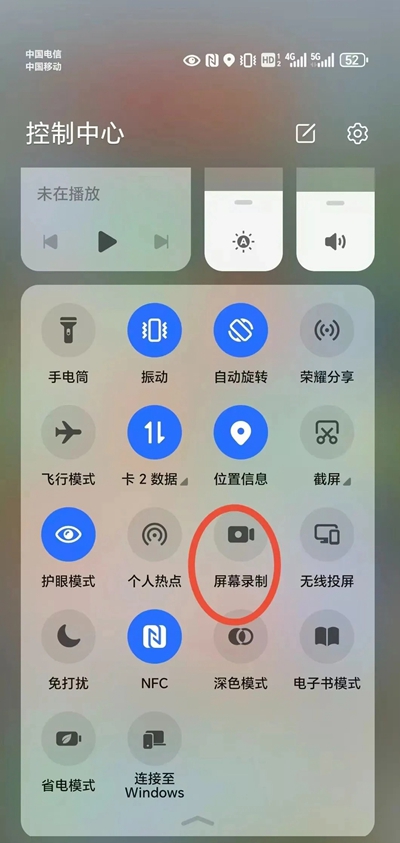
1、用手指直接向下滑动屏幕,呼出控制中心状态栏,点击展开完整的状态栏界面,找到“屏幕录制”的图标,点击该图标就能开启屏幕录制功能。
2、点击顶部红色计时按钮可结束屏幕录制。
3、通过双指关节录屏的方式,使用前要先进入“设置>辅助功能>快捷启动及手势>录屏”路径,开启该功能。
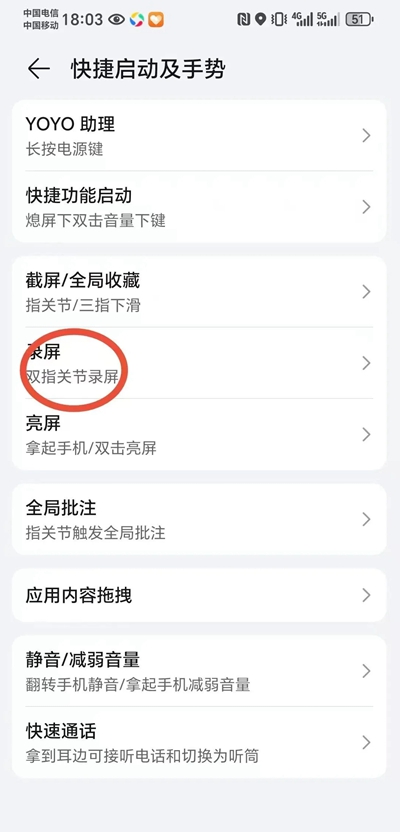
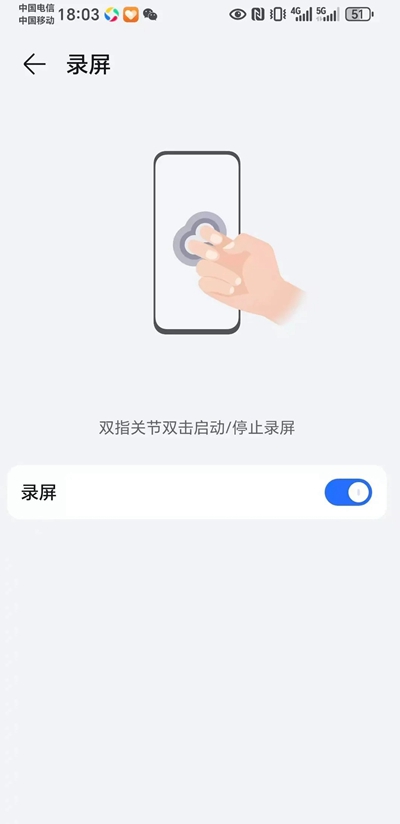
4、需要录屏时双指快速双击屏幕就可,再次双击结束屏幕录制。
【使用攻略】
使用组合键录屏
同时按住电源键与音量上键,待录屏悬浮胶囊出现后即开始录屏;再次按住这两个按键可结束录屏,录屏视频会自动保存。
使用快捷开关录屏
从屏幕顶部右侧下滑出控制中心。
点击屏幕录制,启动录屏。
点击屏幕上方的计时按钮,结束录屏。
进入图库查看录屏结果。
使用双指关节录屏
进入 设置 > 辅助功能 > 快捷启动及手势 > 录屏 ,请确认录屏的开关处于开启状态。
双指指关节稍微用力并连续快速地双击屏幕启动录屏,再次双击结束录屏。
边录屏,边解说
录屏时,你可以开启麦克风,边录屏,边解说。
启动录屏后,点击麦克风图标让其处于开启状态,就可以同步记录声音。
麦克风关闭的图标意味着麦克风处于关闭状态。这种情况下,只能收录系统声音(例如:音乐)。要是不想收录任何系统声音,建议在录屏之前把手机设置为静音模式,并且关闭音乐等媒体声音。
【软件特色】
浮动窗口快速启动:通过悬浮窗口实现一键开始录制,操作简单快捷。
自定义录制时长:支持自由设定录制时长,满足不同场景的录制需求。
声音与图像同步记录:确保录制过程中的声音和画面完美同步,提升录制质量。
【软件亮点】
多种控制方式:支持通过悬浮窗、通知栏、摇一摇等多种途径来控制录屏的开始与结束。
视频质量自由选择:导出时可选择多种清晰度,适应不同用途的视频需求。
录制方向可灵活调整:录制前能选择横屏或竖屏显示,以适配不同内容的展示需求。
【适用人群】
游戏爱好者:需要录制游戏过程、分享精彩瞬间的游戏玩家。
教学内容创作者:需要录制教学视频、课件讲解的教育工作者。
视频内容编辑者:需要录制屏幕操作、进行后期剪辑的视频制作人员。