
协同办公
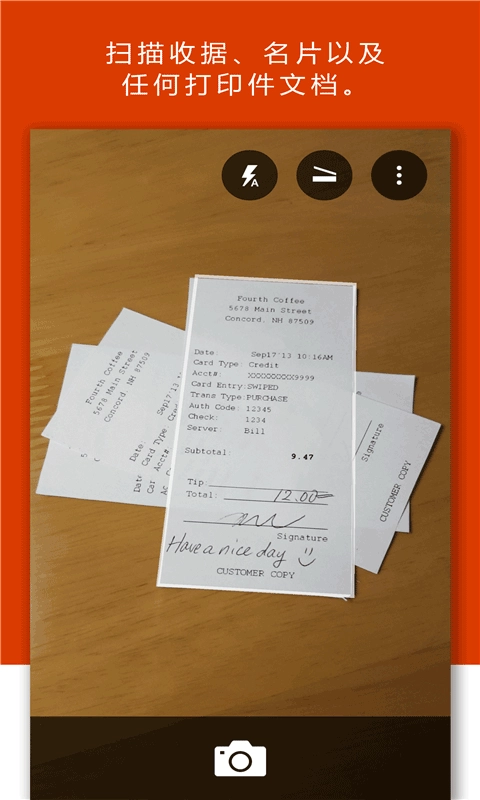
Office Lens是一款界面简洁、操作便捷的多功能扫描工具。借助它,用户能轻松完成各类识别扫描任务,无论是照片、文档还是板书,都能将其中的文字转化为多种格式的文件。软件的使用步骤十分简单,图标指引清晰明了,即使是新手也能迅速掌握。用户还可以根据自身需求灵活调整识图模式,有效提高工作与生活的效率。感兴趣的朋友不妨在本站体验一番!
软件功能
1. 你所有的笔记、收据和文件都可以扫描并上传
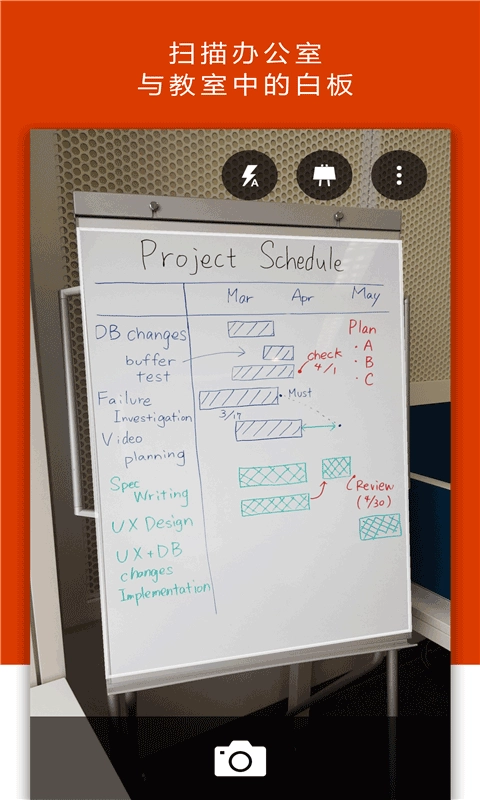
2. 在会议结束时对白板进行拍照,以确保计划的活动按计划进行
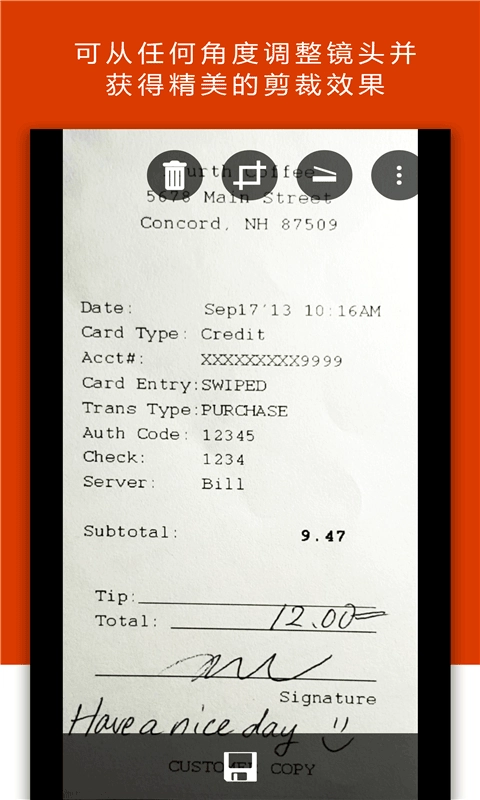
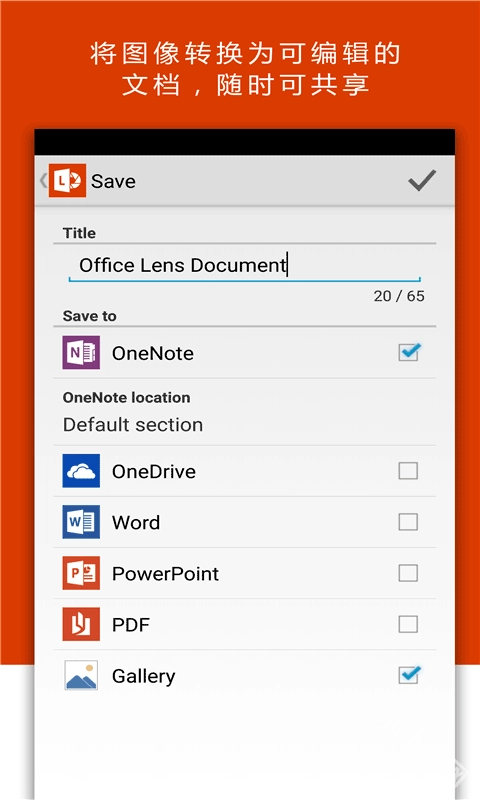
3. 扫描打印的文本或手写的会议记录,以便以后编辑和分享
4. 扫描与业务相关的联系人名片,并将其保存在您的联系人列表中,以便于搜索
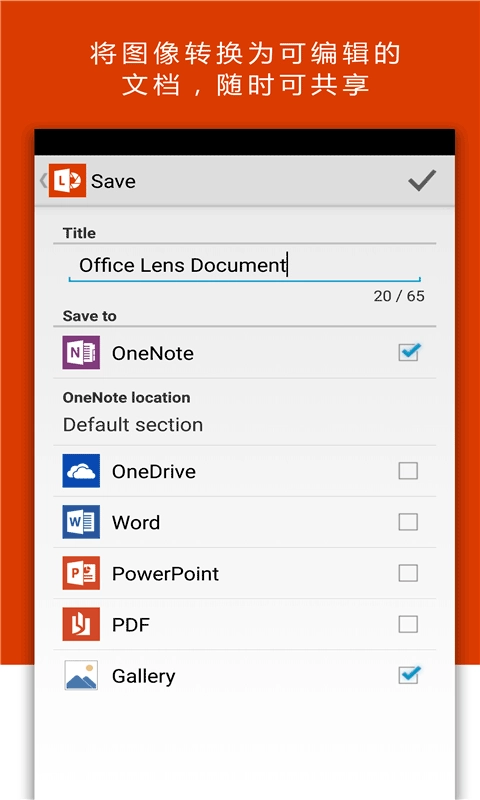
5. 您可以选择将内容保存为PDF、图像、Word或PowerPoint格式,并存储到OneNote、OneDrive或本地设备中。
软件用法
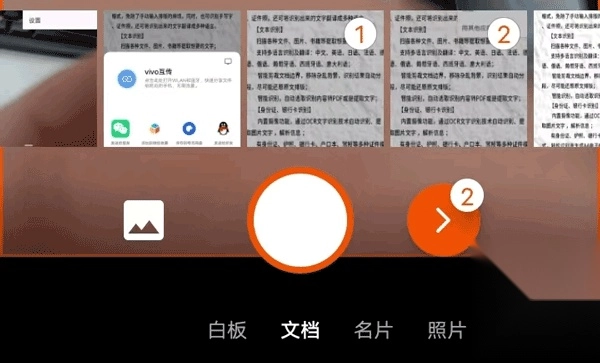
1、首先在该页面下载此应用软件,安装完成后点击进入,界面上有白板、文档、名片和照片等选项,你可以根据需要扫描的文件类型进行选择;也可以点击左侧的图片图标,从本地相册中选取需要扫描的内容,选好后点击右下方的红色尖括号即可。
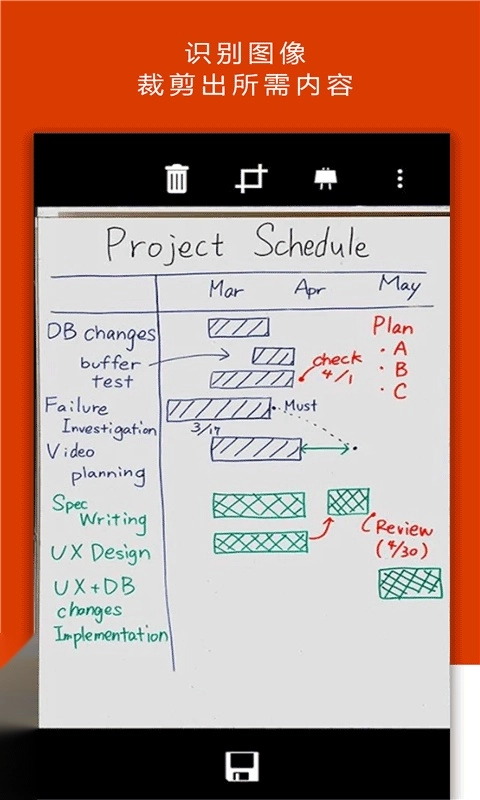
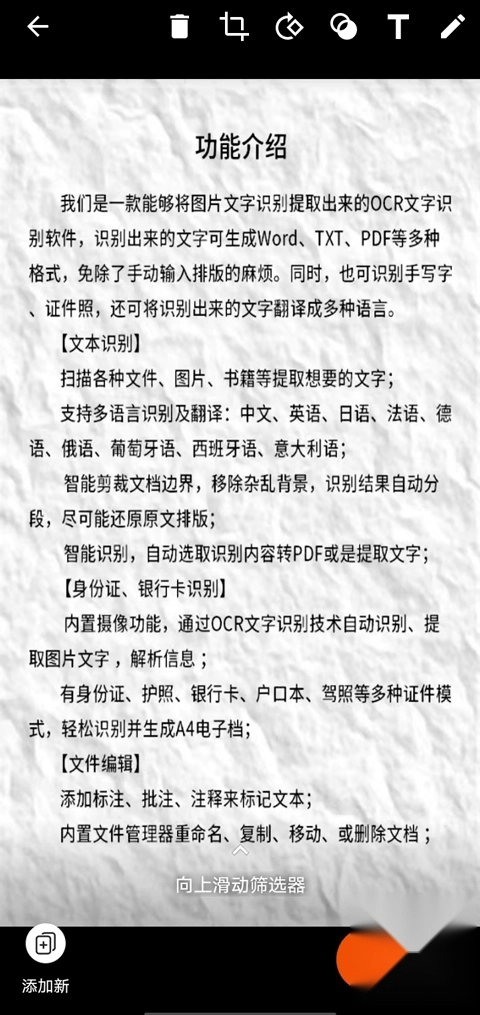
2、接着在此处对需要上传的图片进行编辑操作,你可以通过裁剪、旋转、添加文字或绘制图形等方式,让图片更清晰完善,从而提升扫描辨识率。

3、对图片进行编辑完之后,点击完成图标。
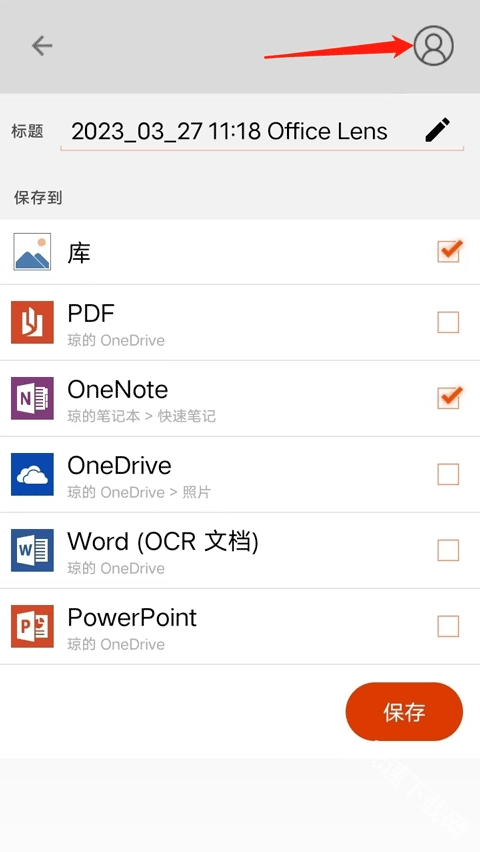
4、接下来可以在这里修改标题,还能选择保存到库、PDF、OneNote、Word(OCR文档)、OneDrive以及PowerPoint,这是支持多选的格式,你可以同时保存到多个位置,不过要注意先点击右上角的头像完成登录。
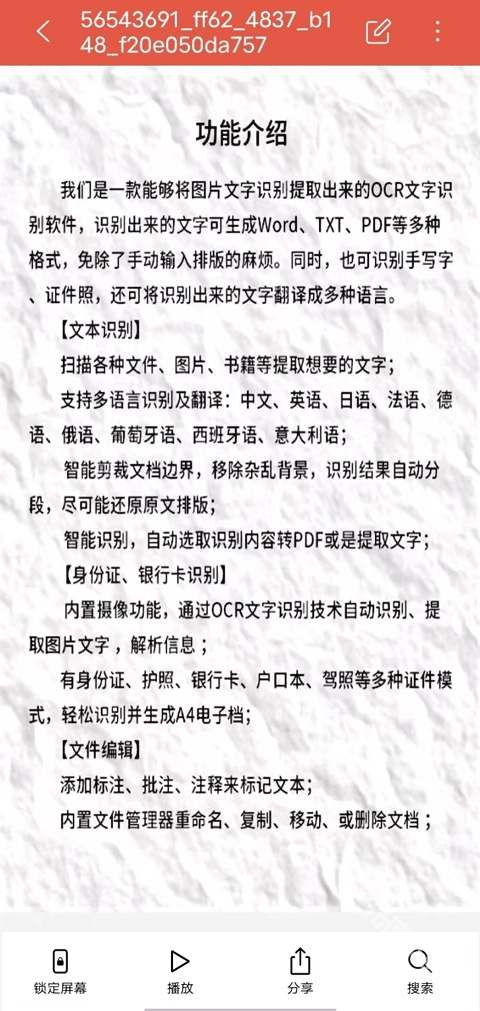
5、保存操作完成后,你会进入“我的文件”页面。在这个页面中,你可以选择并打开你想要查看的文件。进入文件后,点击右上角的三个点图标,会弹出打印、投屏、缩略图、设置以及用其他应用打开等功能选项,你可以根据实际需求来使用这些功能。此外,你还能点击“编辑”按钮对文件进行编辑,页面底部还有锁定屏幕、播放、分享和搜索等功能可供使用。
软件亮点
1. 内存包也特别小,使用过程中不会影响上网速度。
2. 通过软件可以及时查看历史扫描记录。
3. 采用高质量的扫描技术,扫描的图纸非常清晰。
软件特色
1、智能裁剪与优化功能:移动版Office Lens的“白板”模式能够自动对照片进行裁剪,去除眩光,呈现出更清晰的图像效果。
2、多格式存储:用户能够依据自身需求,把扫描完成的图片保存成Word、PowerPoint、PDF等多种格式,以便后续进行编辑操作。
3、方便的名片管理:通过识别名片上的信息,并直接保存到地址簿和OneNote,大大提高了信息管理的效率。
软件评测
Office Lens是一款功能强大的识图扫描工具。用户能依据自身需求挑选不同模式开展扫描,软件支持多种文件格式导出,极大提升了用户的办公与生活效率,有需要的朋友欢迎到本站体验!