
视频会议 ZOOM 掌上办公 远程办公 Zoom会议 Zoom视频会议




Zoom作为一款功能强大且实用性突出的移动端云会议应用,深刻改变了人们远程沟通的模式。借助智能技术,用户能够随时随地便捷地发起或加入视频会议,切实达成高效无缝的远程协作。它不仅支持高清视频通话,还整合了语音交流、实时文字沟通等多种互动形式,全方位满足不同场景下的沟通需求,使交流更显灵活、便捷,且更贴近真实的面对面体验。其精心构建的功能体系搭配简洁直观的操作界面,大幅降低了使用难度,即便是初次接触该应用的用户,也能迅速熟悉各项操作,轻松畅享流畅稳定的会议过程。
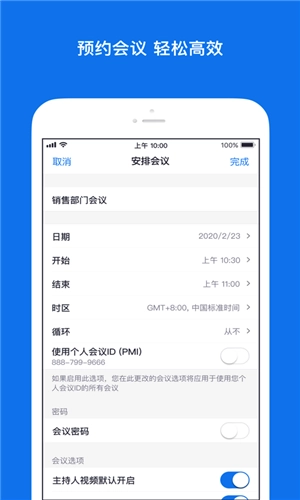
主要功能
1、支持实时屏幕共享功能,能够分享桌面内容、各类文档、运行中的程序以及视频等,鼠标操作可实时同步,有效提升会议效率。
2、提供多人实时标注功能,支持电子白板涂鸦,增强会议互动性,便于协作与讨论。
3、支持视频、音频及数据录制,内容保存为MP4格式并存储于云端,方便回放与分享。
4、配备悬浮问卷调查功能,快速收集并展示调查结果,方便会议中实时查看与分析。
5、配备文字聊天、敏感话题隔离、会议安排、举手提问、锁定屏幕等辅助功能,提升会议组织与管理的体验。
ZOOM怎么进入会议室
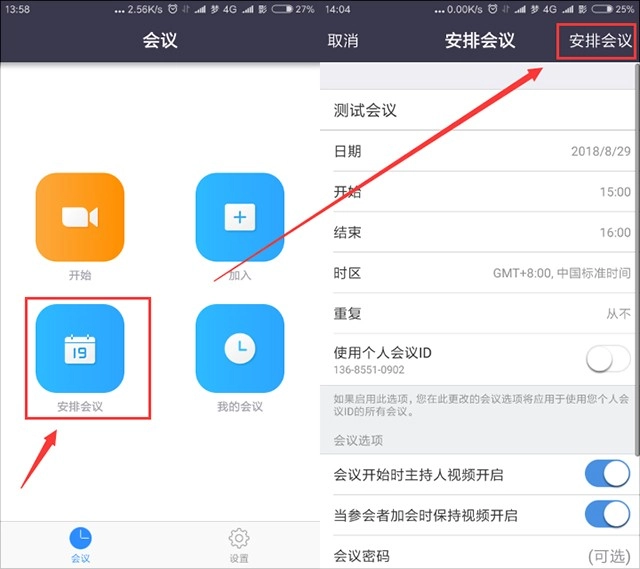
1、打开zoom会议,可以选择直接加入会议或者登陆。。
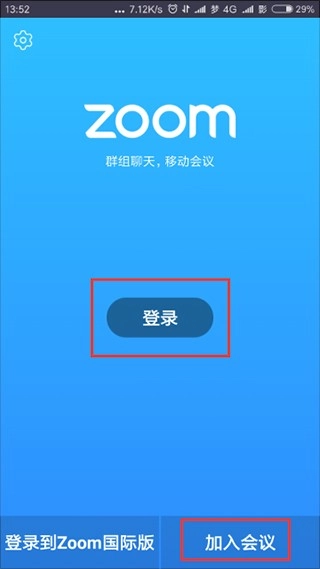
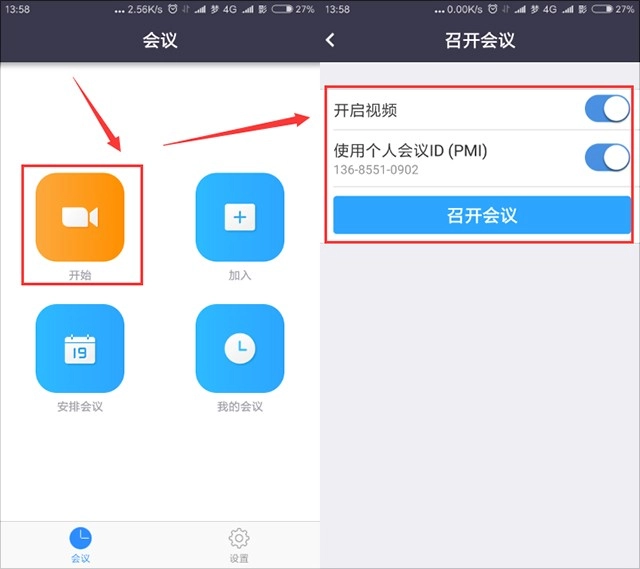
2、登录后,进入Zoom主界面,您可以选择“开始”,开启一场即时会议。
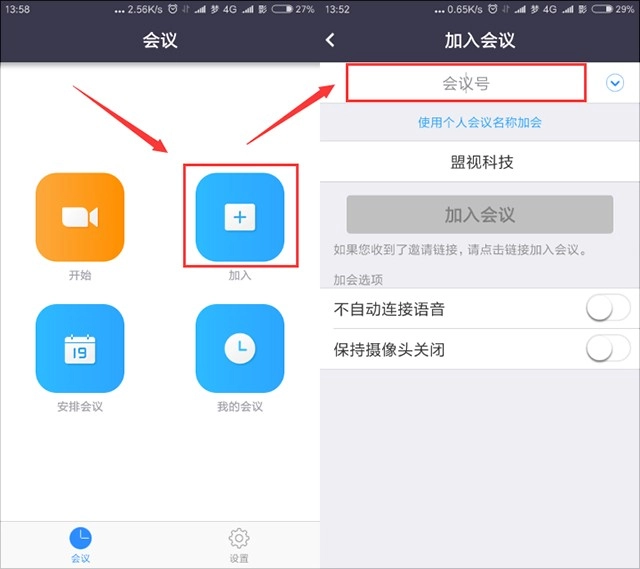
3、选择“加入”可以使您立刻加入到您键入会议ID的会议当中。
4、点击“安排会议”选项,您能直接进入会议详情列表页面,这里会展示会议的主题与时间信息。选定相关会议后,您可以马上发送该会议的邀请通知。
ZOOM怎么进入分组
1、进入ZOOM会议后,等待所有参会者都进入会议后,点击右下方的“分组讨论”;

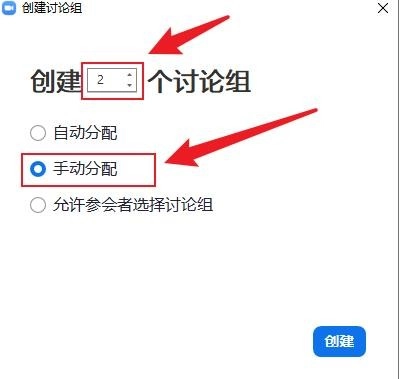
2、根据需求,选择创建几个讨论组。然后一般默认选择“手动分配”;
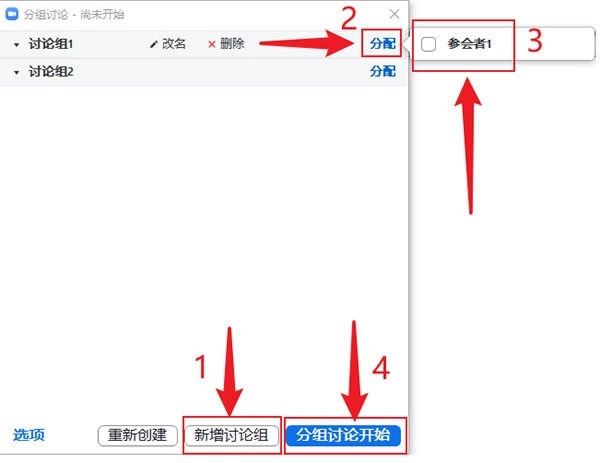
3、然后根据需求,
步骤一:新增或删除多余的讨论组;
步骤二:点击分配;
步骤三:把某些参会者分配到1个讨论组里;
步骤四:点击“分组讨论开始”,开始分组讨论;
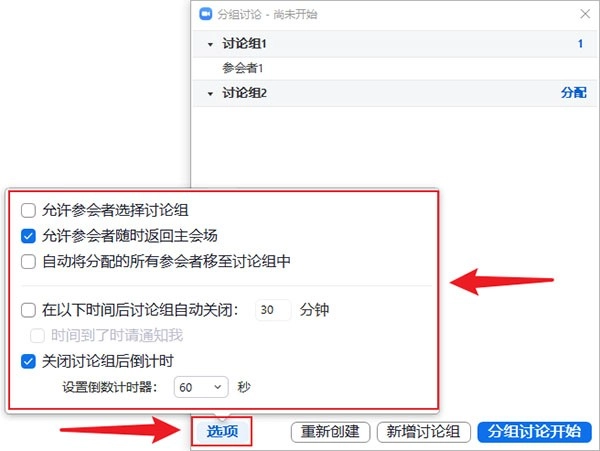
4、如果需要修改更多具体设置,可以点击“选项”。
软件特色
1、可支持最多500人参与的高清音视频会议,用户不用注册账号,点击会议链接就能迅速加入,操作简便易行。
2、配备会议录制功能,同时支持依据网络带宽进行自适应调节,保障会议过程流畅稳定,避免出现卡顿情况。
3、拥有智能回音消除与音频降噪能力,可自动识别并适配音频设备,能有效增强会议音质的清晰度。
4、支持与Web、Client等多平台集成,提供会议数据统计功能,方便进行会议管理与深度分析。
软件评价
ZOOM的操作流程简单易用,只需快速几步就能启动视频会议,无需额外配置。一个应用就能满足远程会议的需求。加入会议的过程很简单,只需要点击会议邀请链接。它能保证会议流畅、高清且不卡顿,确保会议轻松顺利地进行。