小米眼镜 智能穿戴 蓝牙配对

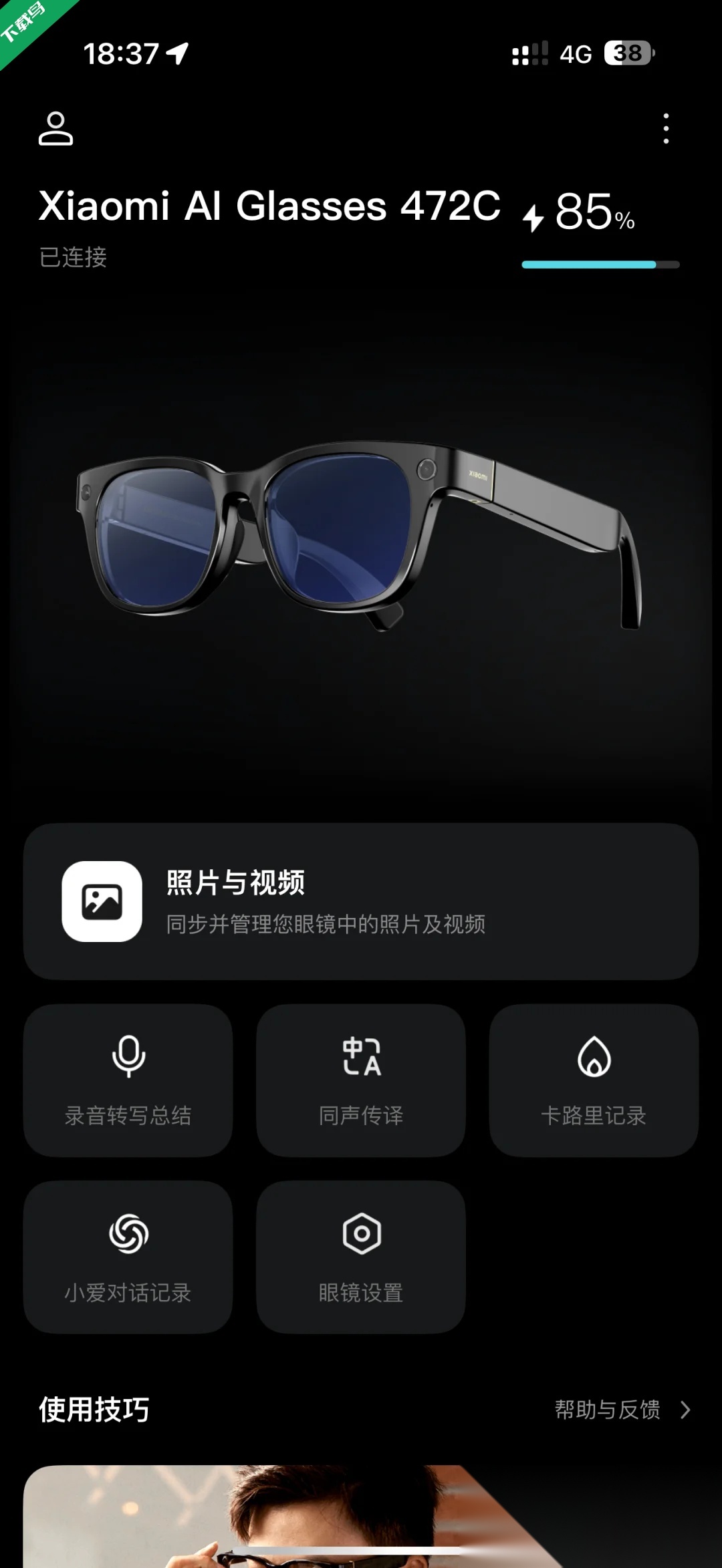

小米眼镜是专门为小米智能眼镜设备开发的管理平台,用户初次使用时要完成和眼镜的配对步骤,绑定成功后就能在软件里查看设备状态并管理各项功能,整体设计简洁明了,方便日常操作,有需求的用户可以尝试体验。
软件介绍
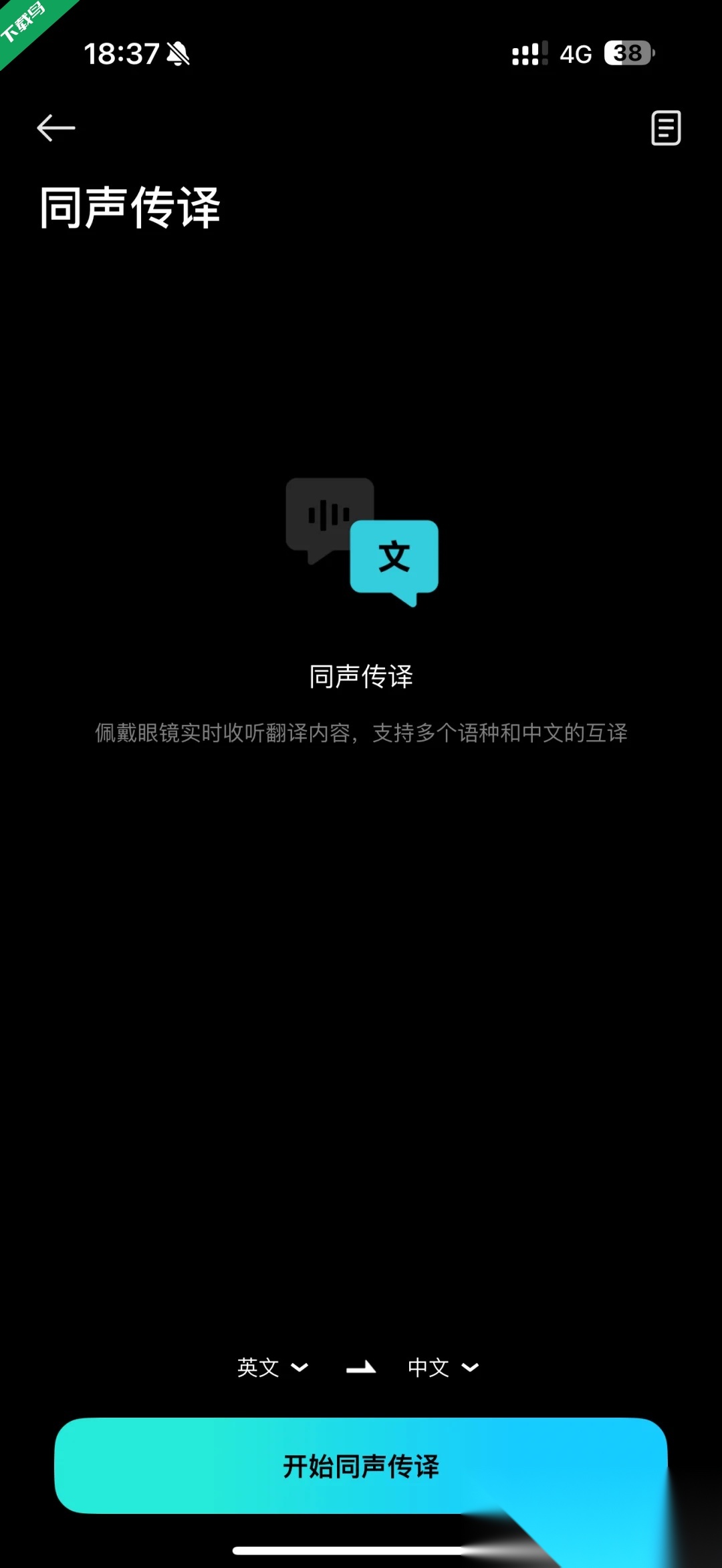
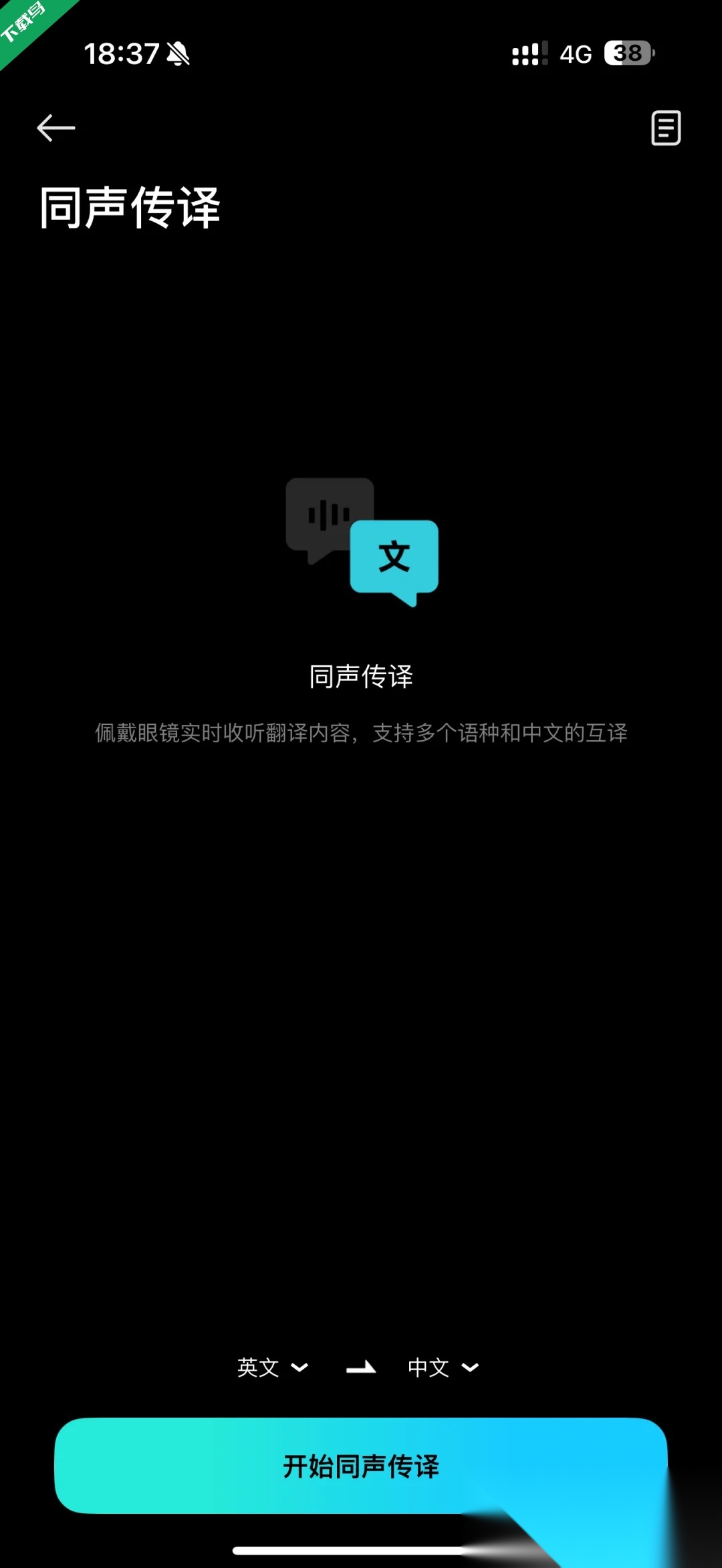
小米眼镜是小米公司为旗下智能眼镜产品打造的专属配套应用,可适配米家眼镜相机、智能音频眼镜悦享版、AI眼镜等多款设备;该应用平台整合了设备连接、文件快速传输、视频剪辑、系统更新等丰富功能,通过加密通道确保数据传输的安全性,同时提供个性化设置与社交分享服务,搭建起与智能眼镜深度协同的完整生态体系;用户能够通过蓝牙或扫码方式快速完成设备配对,实时查看电量、存储容量及系统版本信息,还可借助小爱同学实现语音控制拍照、录像和模式切换,在骑行或运动场景下解放双手;此外,软件翻译工具,支持中英文实时互译,为会议沟通或出行交流提供便利。
小米眼镜怎么用?
1、打开应用后首先完成设备绑定;
2、进入设置界面可浏览多种功能选项;
3、通过眼镜设置菜单调整各项参数;
4、在对话记录中查看详细交流内容;
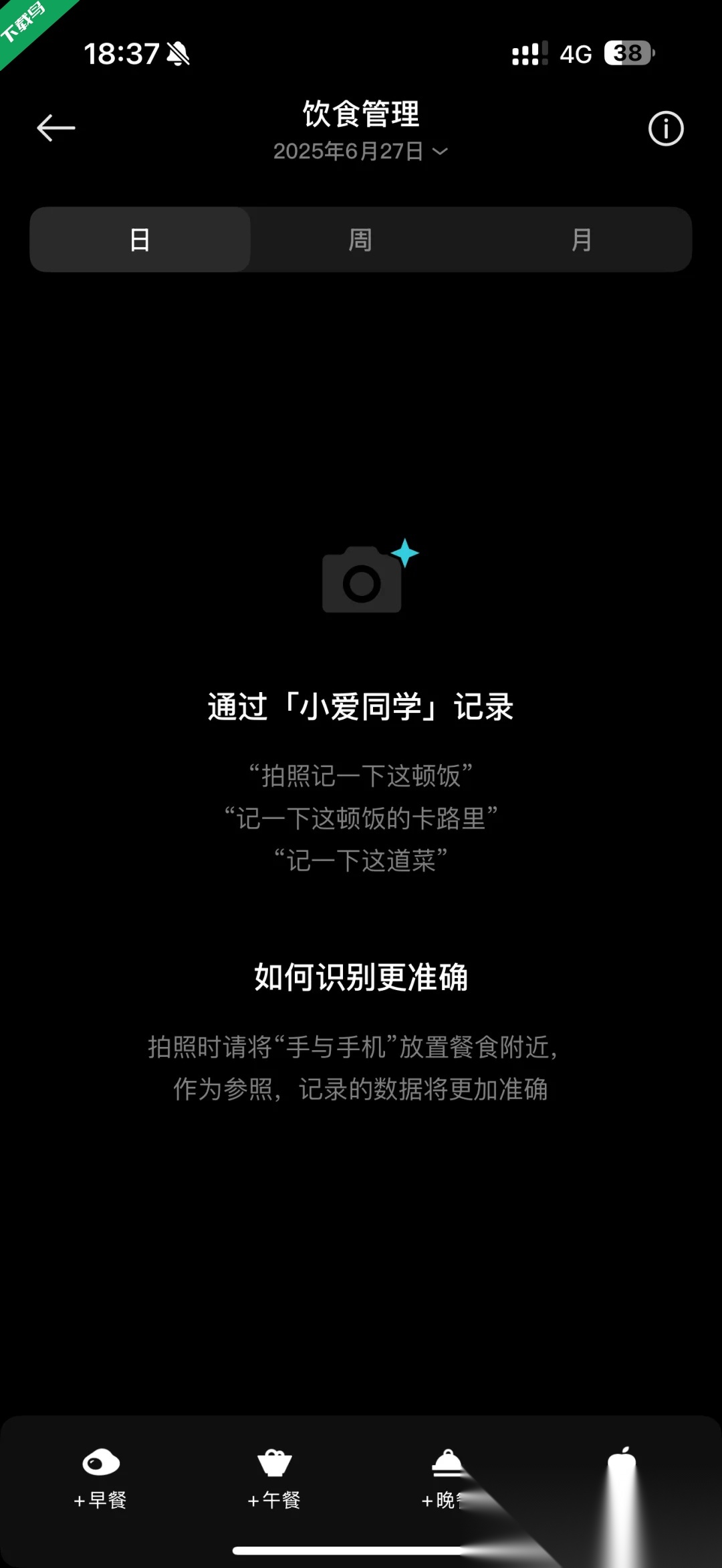
5、应用内还提供卡路里消耗记录功能。
小米眼镜怎么设置通知播报?
1、在应用中选中已绑定的眼镜设备,进入设置页;
2、找到并点击通知播报选项;
3、按照提示完成固件升级操作;
4、升级后根据个人需要勾选需播报的应用即可。
小米眼镜怎么重新配对?
1、通用配对步骤
进入配对模式
常规操作:同时按住眼镜左右两边的触控区域,保持约3秒,待听到提示音后再松开手指。
特殊情况:若更换前未解除旧绑定,需在充电状态下长按触控区10秒直至滴滴声响起,再尝试配对。
蓝牙连接
开启蓝牙,在可用设备列表内查找眼镜名称;
部分型号需借助小米眼镜完成最终绑定。
网络与频段要求
请确保眼镜与设备连接至同一WiFi网络,推荐使用2.4GHz频段。
若要连接电脑,需先断开蓝牙,给眼镜充电半分钟后,再重新进入配对模式。
2、分场景配对指南
场景1:米家眼镜配对
步骤:
长按左右触控区3秒启动配对模式;
开启蓝牙,选择对应眼镜名称连接;
打开小米眼镜,跟随引导完成绑定。
功能验证:
滑动镜腿可调节音量或切换曲目;
双击镜腿控制播放暂停或接听电话;
长按右侧镜腿唤醒小爱同学等语音助手。
场景2:小米智能音频眼镜悦享版连接电脑
步骤:
先断开与的蓝牙连接;
充电半分钟后,再次长按两侧触控区进入配对状态;
在电脑蓝牙设置中搜索并连接眼镜设备。
关键提示:
若直接连接失败,请检查眼镜是否处于仅限配对模式;
部分用户经验表明,配对前先充电能提高成功率。
场景3:小米AI眼镜配对
步骤:
按压电源键3秒进入配对准备;
打开蓝牙,选择眼镜设备名称连接;
启动小米AI眼镜,完成绑定与个性化配置。
特色功能:
支持AI识别物体、实时翻译及会议辅助等智能交互;
可通过自定义手势,例如轻触镜腿三次快速拨号。