
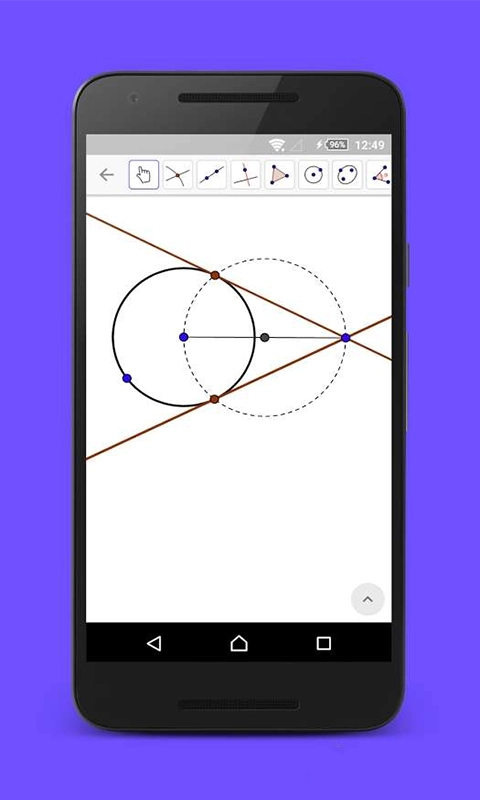
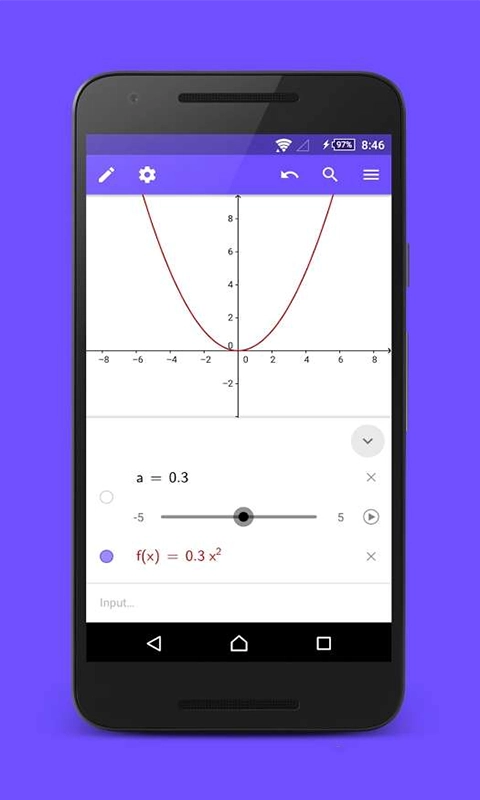
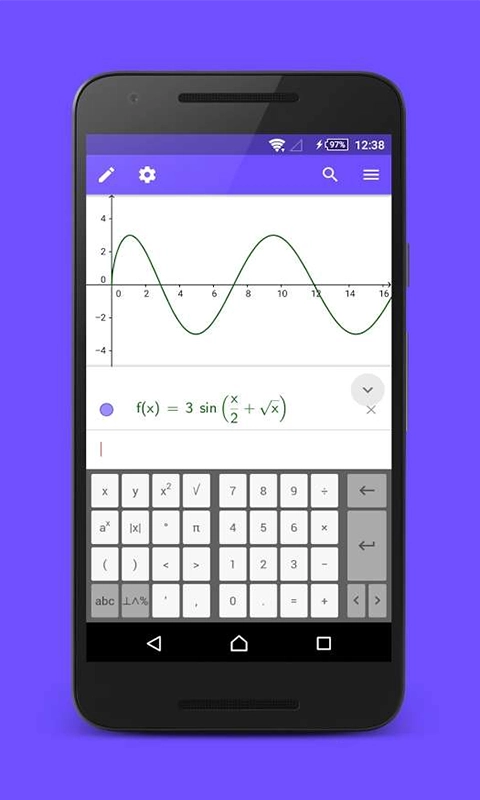
GeoGebra 能让你的数学学习过程变得更轻松。这款软件支持多种语言,完全不用担心语言障碍的问题。你可以借助它来绘制几何图形和函数图像,还能利用它进行微积分相关的计算,这样就不用再为微积分可能挂科而焦虑啦。
软件概述
geogebra是一款非常的理科构图辅助应用。
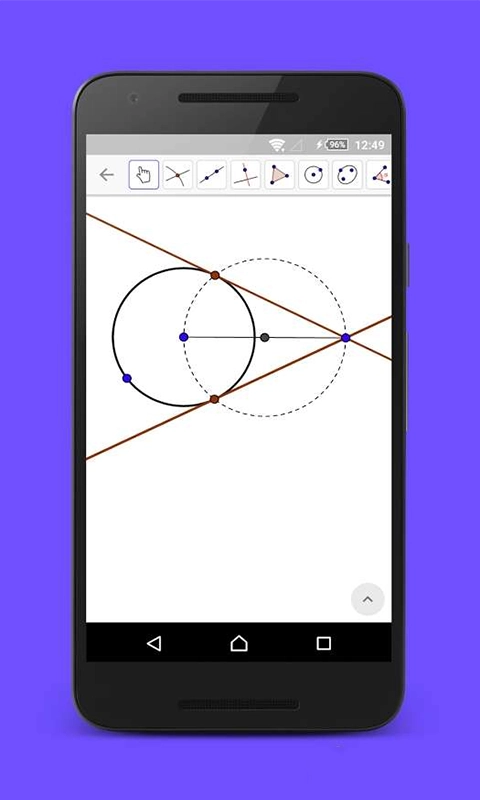
使用GeoGebra可以辅助用户学习并熟悉几何、函数、微积分等数学领域的图形绘制与计算,堪称一款强大的学习利器!
软件特色
几何、代数和表格之间完全动态互联
易用的界面,另外有许多强大的功能
创建交互式学习素材作为网页的制作工具
为世界各地的数百万用户提供多种语言支持
开源软件非商业用户随手可得
软件亮点
一.界面介绍
最上方是标题栏,用于显示当前正在编辑的文件;标题栏下方是菜单栏;除此之外的其他区域,都属于图形显示区。
在图形显示区域的顶部,会按顺序展示当前函数,它的字体颜色与函数图形的颜色是相同的。
二.坐标
本软件采用三维直角右手坐标系。
快捷键C切换坐标轴的显隐。
在坐标轴的Y轴正方向上有一个圆锥指示方向
软件启动时,面向的是XY平面,Z轴正向向外
三、鼠标操作
在程序窗口中,鼠标可以方便的转换观察角度和方向
在界面里拖拽鼠标,就能切换观察角度,看到图像的不同方位。
滚动鼠标滚轮能够调整观察点与原点之间的距离,实现观察视角的放大与缩小。
四、键盘操作
在程序窗口中,有以下快捷键可以使用:
A:向左旋转
D:向右旋转
W:向上旋转
S:向下旋转
O:拉近距离
L:拉远距离
X:面向YZ平面
Y:面向ZX平面
Z:面向XY平面
C:切换是否显示坐标轴
Home:回到初始观察角度
E:切换忽略错误功能。默认情况下,遇到错误时会剔除出错的点;若开启忽略错误模式,出错的函数值将被指定为0。
Esc:切换全屏和窗口模式
好了,今天的GeoGebra分享就到这里啦!想要获取更多和这款软件相关的内容,就来爱好者平台看看吧,赶紧收藏起来,更多精彩内容可别错过哦!