
ADK编辑器
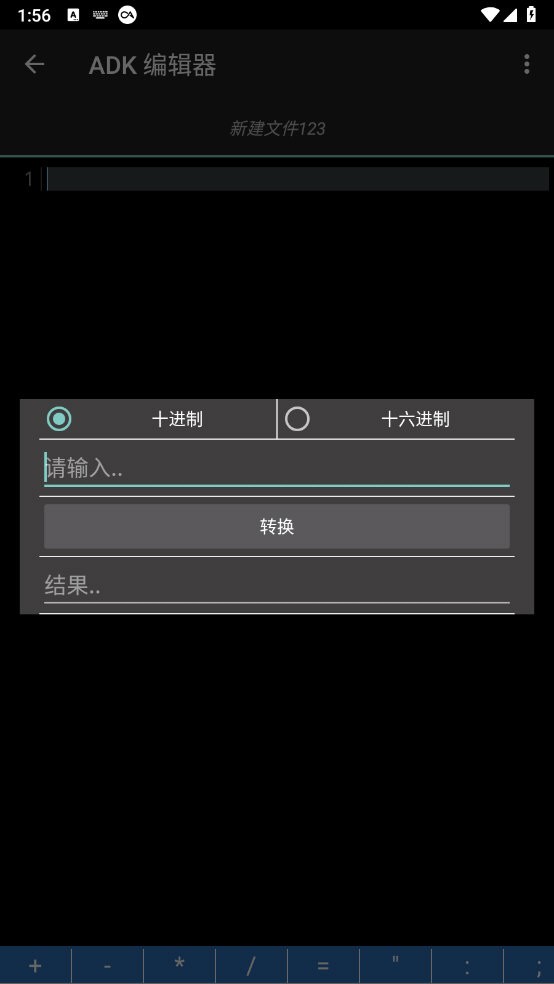
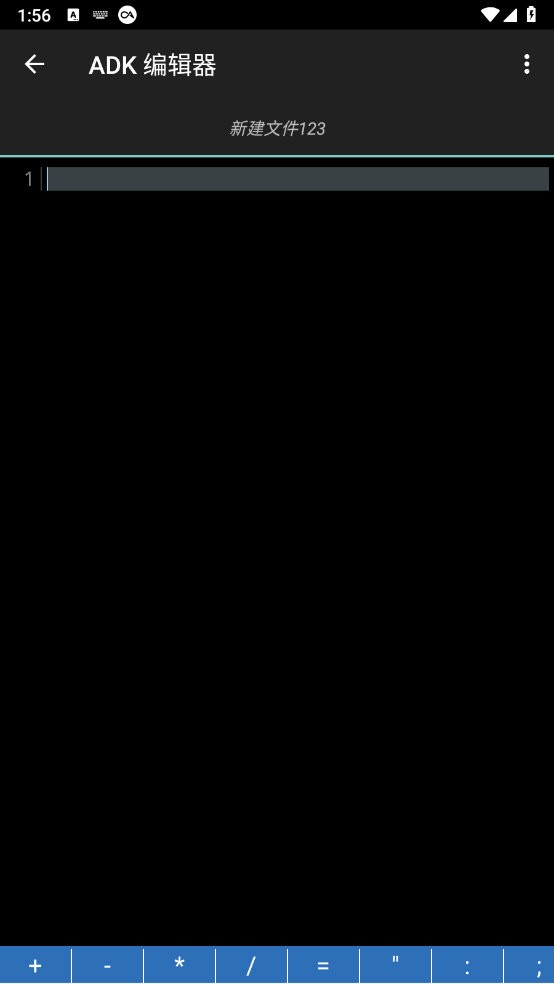
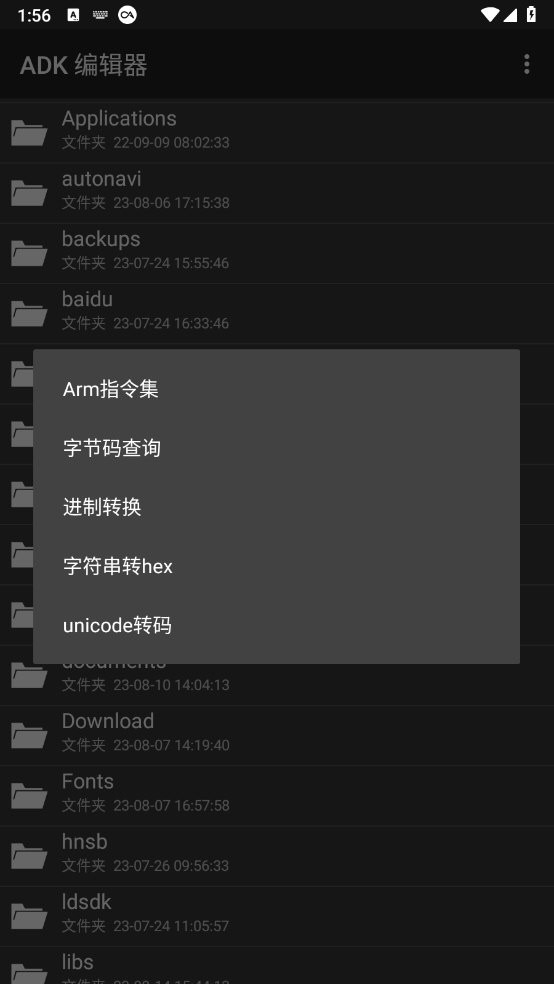
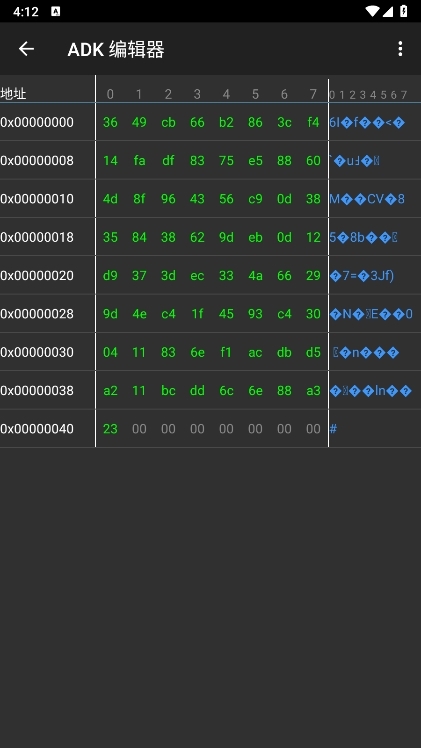
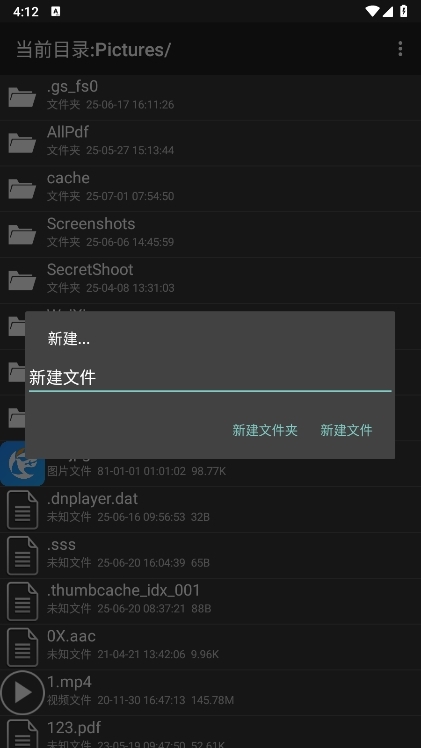
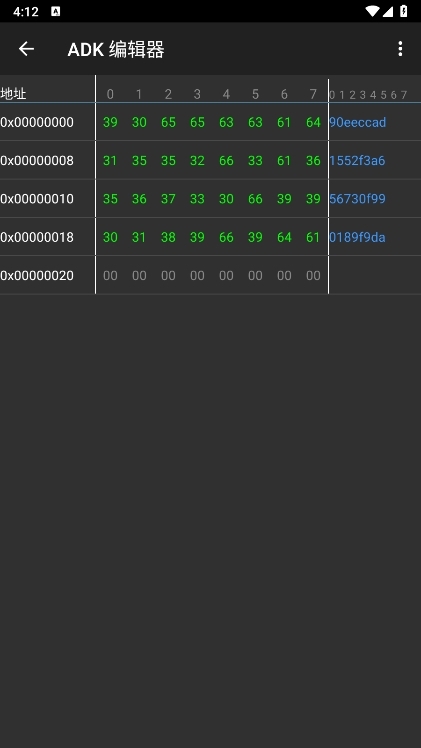
ADK编辑器是个人开发者打造的一款风格独特的文档编辑工具,能直接打开并编辑txt文档。它默认的黑色皮肤颇具特色,除了基础的文本编辑功能外,还支持对文件夹进行直接管理,比如重命名、新建文件夹,也能对文件进行移动、复制操作,还可以删除文件夹和文件,同时具备图片预览功能,整体操作十分流畅。
【功能说明】
1、保存APK文件时自动签名;
2、ADK编辑器能够直接对APK包内的ARSC、dex、XML等资源文件进行编辑,从而达成软件的汉化与修改操作。
3、支持对apk文件直接解包和打包以及直接签名APK(长按)
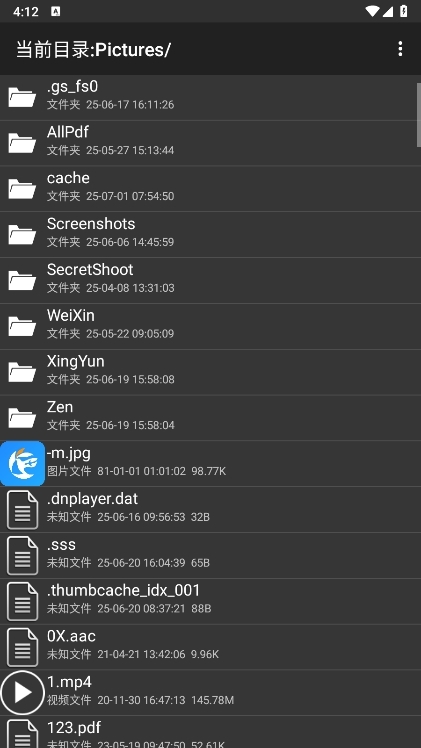
4、带文件管理器功能,支持常用的复制、重命名、删除等功能;支持APK文件(长按文件名);
5、(这里重点说明语言选择功能。目前部分软件支持日、英、韩、法等多种语言,若只想汉化.arsc文件中的英文内容,且不希望其他语言显示在界面上,可按以下步骤操作:打开APK编辑器并加载.arsc文件,接着依次点击“strings-string”,软件会自动对英文字符进行分类;若需选择其他语言,可继续点击“default”,此时会弹出“资源分支”的选择框,从中即可挑选所需的其他语言。
6、软件共存制作功能(需注册,长按需要制作共存的apk文件后弹出选项)
7、ADK编辑器支持Google翻译(长按需要翻译的文字后弹出翻译选项)
8、词典记忆功能十分强大,能为你的汉化工作积累起丰富的数据库。该功能支持导入词典进行汉化,还配备了词典管理功能,词典中的翻译条目可通过长按词典文件实现自由编辑。
9、资源分支选择功能,可方便修改不同分辨率、不同语言、横竖屏等差异化资源;
10、支持对jar/zip/apk/ear/war文件中的单个文件或整个目录进行解压、压缩和替换操作(长按文件或目录即可触发相关功能)。
【注意事项】
网络权限方面:ADK编辑器要访问网络来获取资源或者更新组件,得在AndroidManifest.xml里配置INTERNET和ACCESS_NETWORK_STATE权限,这样才能防止因为权限不足而出现功能异常的情况。
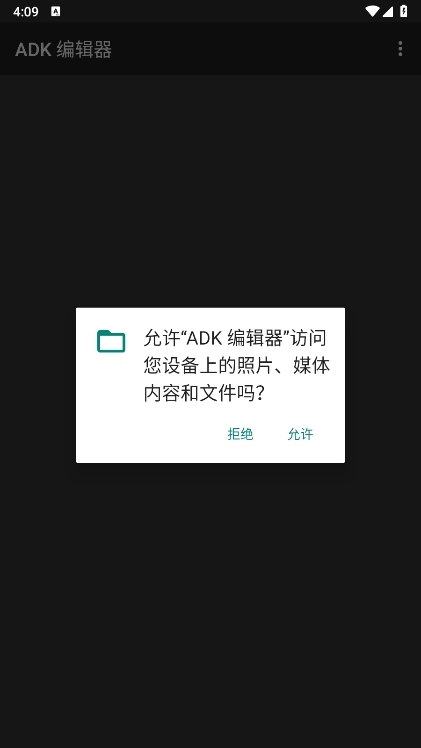
存储权限:编辑APK文件需读写外部存储,需添加READ_EXTERNAL_STORAGE和WRITE_EXTERNAL_STORAGE权限(Android10及以上需使用ScopedStorage替代方案)。
版本兼容性方面,要保证ADK编辑器的版本和Android系统版本相互匹配。就像Android11对包的可见性有一定限制,这时候就需要在清单文件里声明
备份原文件:修改APK前备份原始文件,防止因编辑错误导致文件损坏。
资源路径规范:在编辑XML、ARSC等资源文件时,要确保路径结构的一致性,防止因路径错误引发应用崩溃。
签名验证:APK重新打包后需进行签名操作,否则无法正常使用。可借助ADK编辑器的签名功能,或通过apksigner等命令行工具完成签名。
【常见问题】
1、修改应用名称或图标后不生效
原因:
未正确修改strings.xml中的_name字段。
图标文件未放置在res/drawable目录或命名不规范。
解决:
确认修改后的字符串资源已保存,并清理应用缓存后重启。
使用ADK编辑器的“资源分支选择”功能,针对不同分辨率设备替换图标。
2、ADB调试连接失败
原因:
设备未启用USB调试模式。
ADB版本与设备不兼容。
解决:
在设备设置中激活“开发者选项”并开启USB调试。
更新ADB工具至本,或使用ADK编辑器的ADB模块。