
GamePad Tester 手柄助手 手柄测试
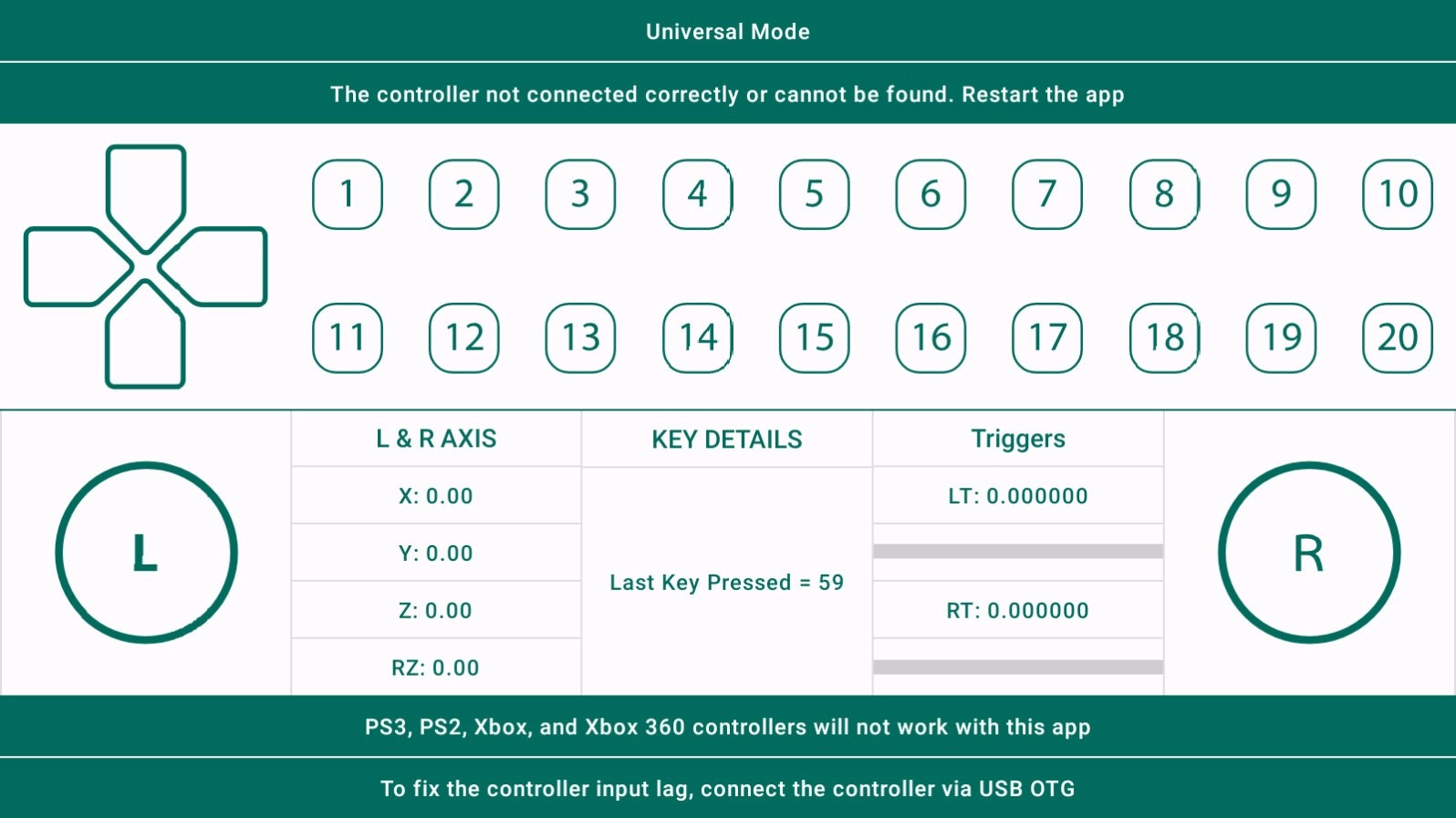
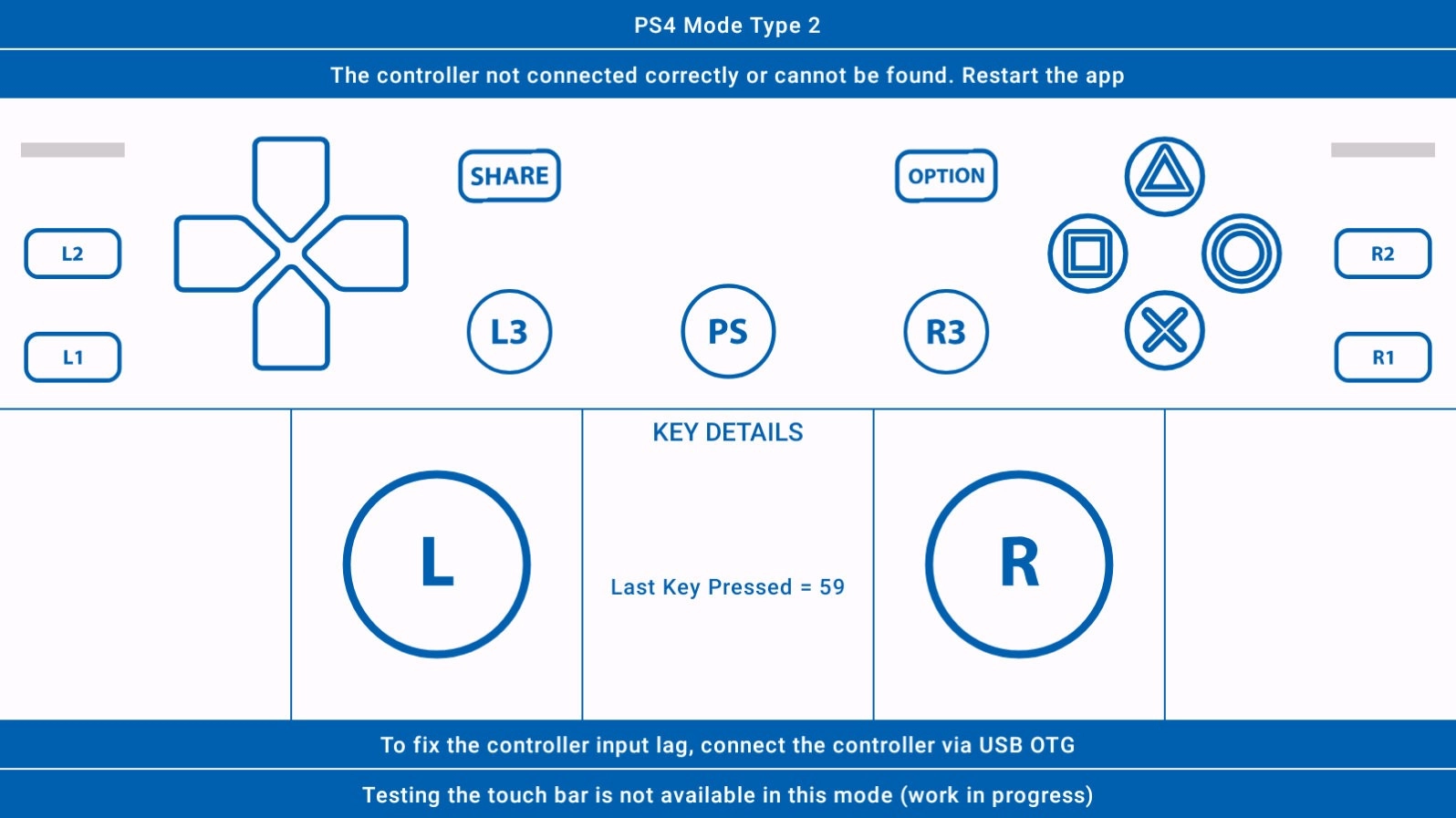
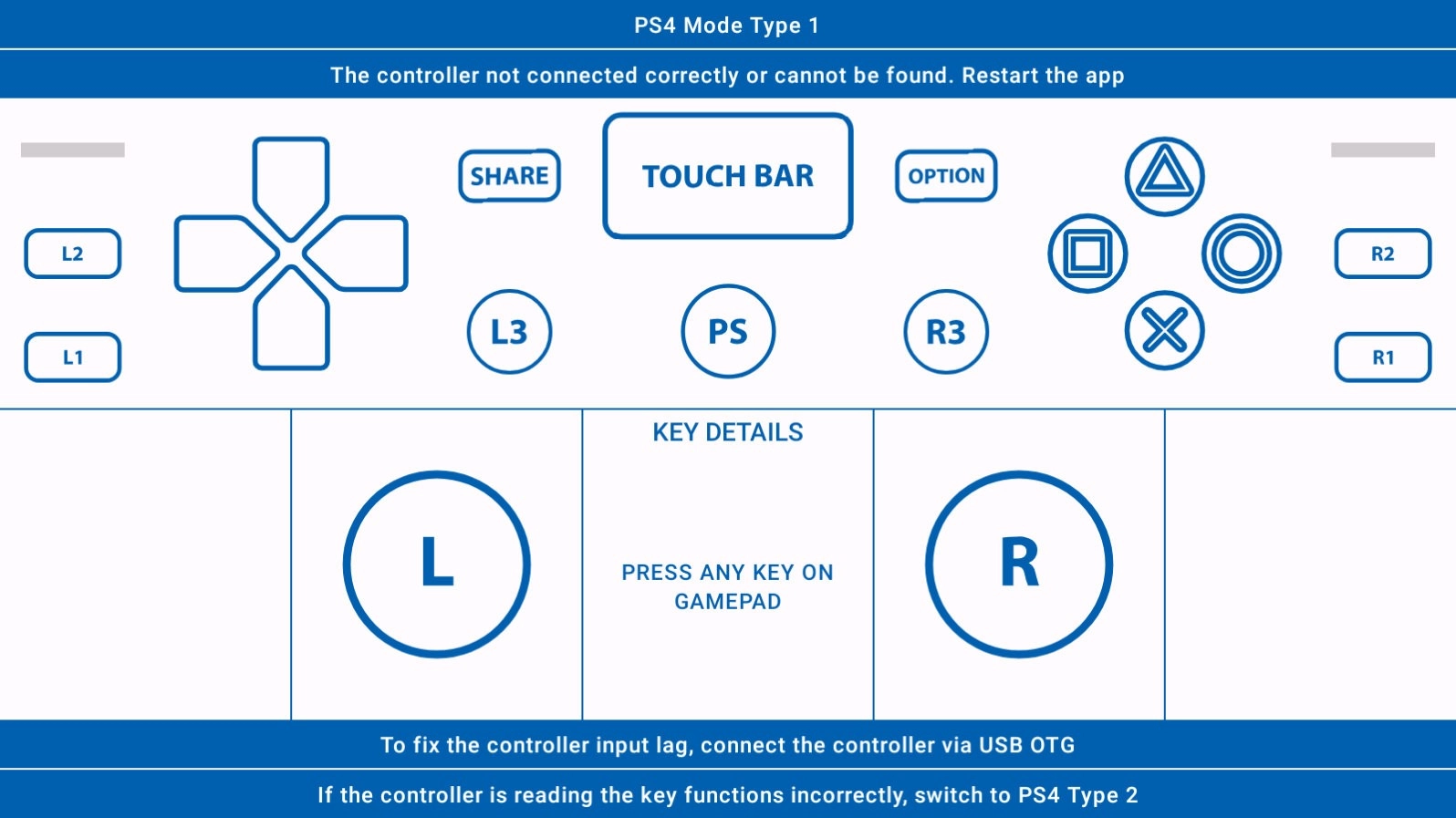
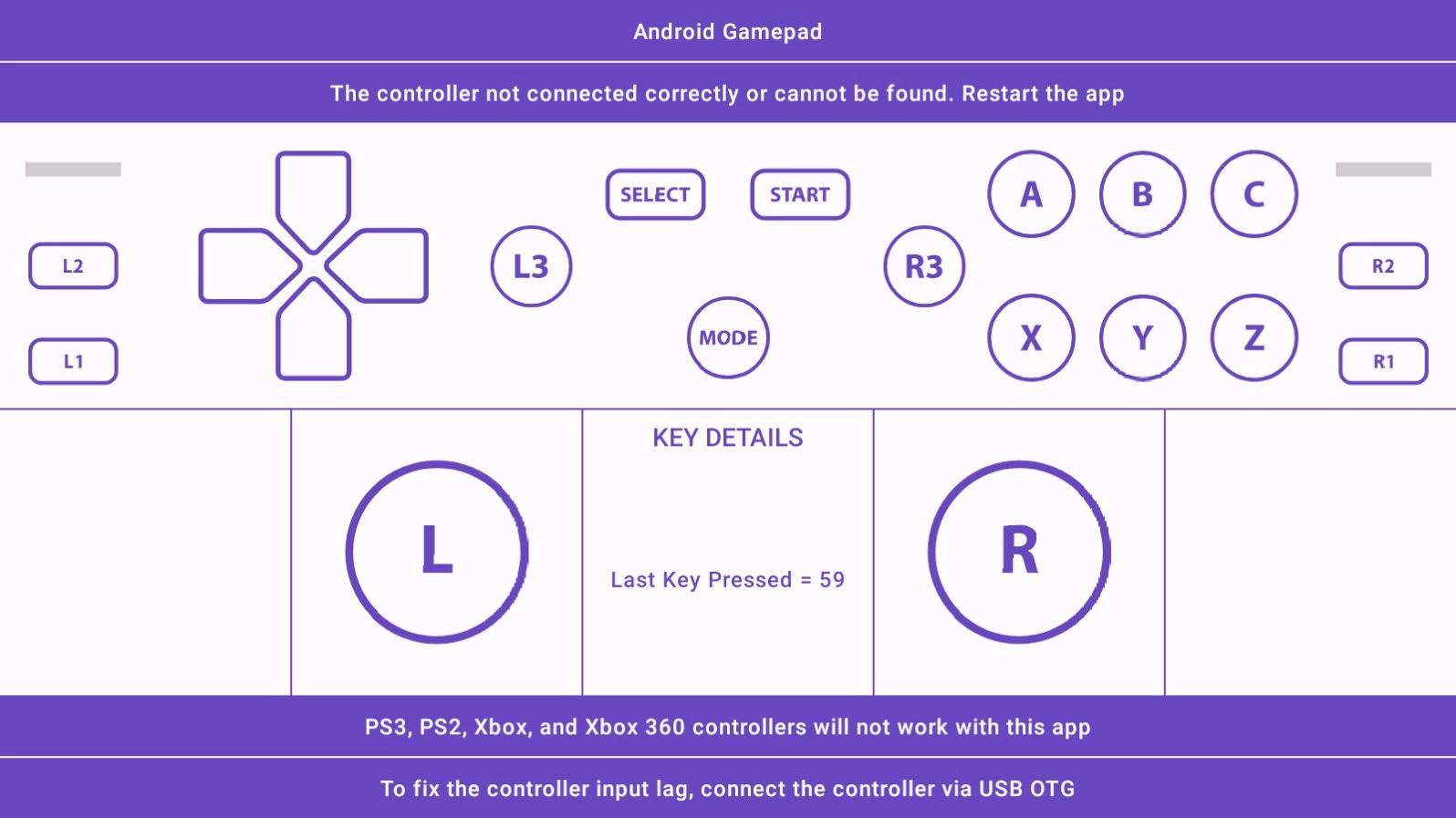
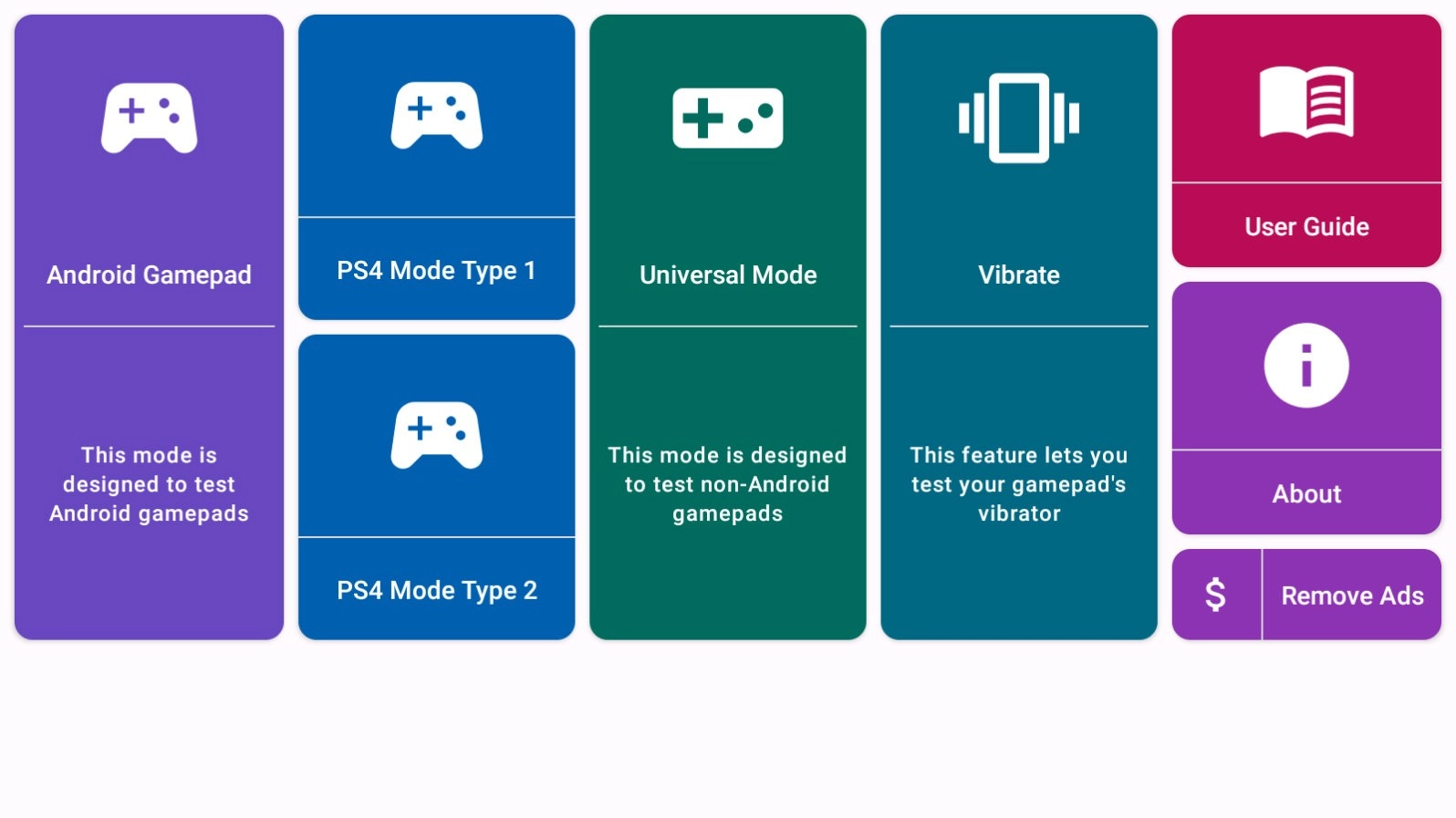
GamePadTester是一款实用工具,能帮助用户快速测试手柄是否正常工作。将手柄连接设备后打开应用,就能轻松检测其性能与功能,确保稳定性和功能性。这款应用体积小巧,占用系统资源少,还提供定期更新和优化服务,让测试体验更便利、可靠。
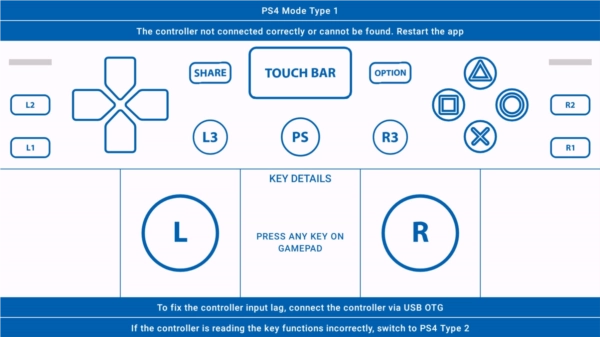
GamePadTester支持多种手柄型号与规格,涵盖控制器、PS4的两款控制器以及普通控制器。它能实时反馈操纵杆的按键操作状态,帮助您轻松掌握手柄的性能与数值,为设备的正常使用提供有效参考。无论是触摸板还是其他功能,都可通过该应用便捷地进行测试与调整,让您更舒适地操控手柄。
【软件特色】
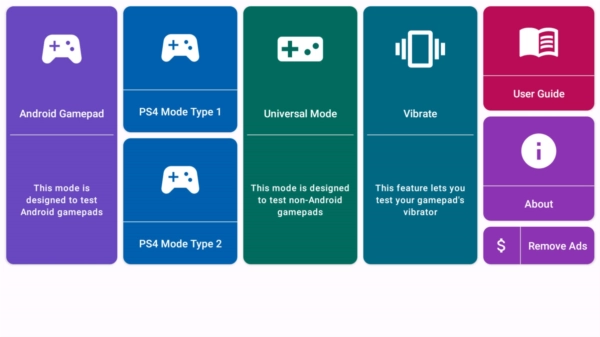
支持多种手柄型号和规格:支持各类主流手柄的适配测试
实时反馈按键操作情况:可即时了解操纵杆的按键反馈,确保体验流畅。
【软件亮点】
提供手柄映射和自定义按键功能:用户可以根据需要进行个性化的按键设置和调整,提升操控体验。
小巧便携:应用程序体积小,占用系统资源少,不会给您的设备带来负担。
【检测场景说明】
新手柄到手后如何验货?刚入手的手柄担心存在质量问题?可以通过测试按键灵敏度、摇杆是否漂移(例如静止状态下数值出现乱跳情况)以及震动功能是否正常,以此避免在游戏过程中突然发现“A键失灵”的尴尬状况。
二手交易验机:卖手柄前用它展示功能正常,买家也放心;买二手时现场测试,防止被坑。
多手柄切换:家里有Xbox、PS、Switch等多种手柄?用它能快速确认当前连接的手柄型号和状态,防止按错键。
调试兼容性:开发时,用它测试不同手柄的按键映射是否准确,比如“X键”是否对应里的“跳跃”。
评测手柄性能:对比不同手柄的摇杆精度、按键响应速度,写评测时更有数据支撑。
【使用说明】
1、连接手柄:
确保手柄与电脑或移动设备的连接正确无误。可以通过USB线连接,也可以通过蓝牙进行无线连接。
如使用蓝牙连接,请确保手柄已开启蓝牙功能,并在电脑或移动设备上搜索并配对手柄。
2、打开软件:
启动GamePadTester软件,等待软件自动连接到已连接的手柄。
3、测试手柄:
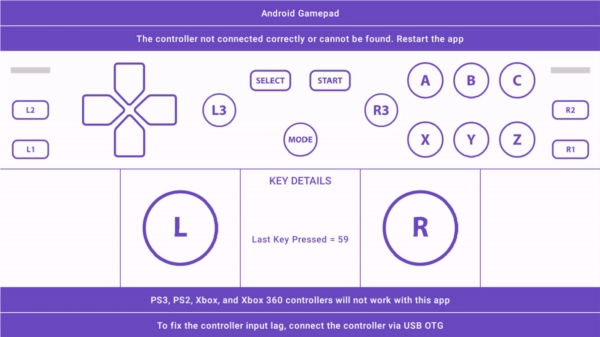
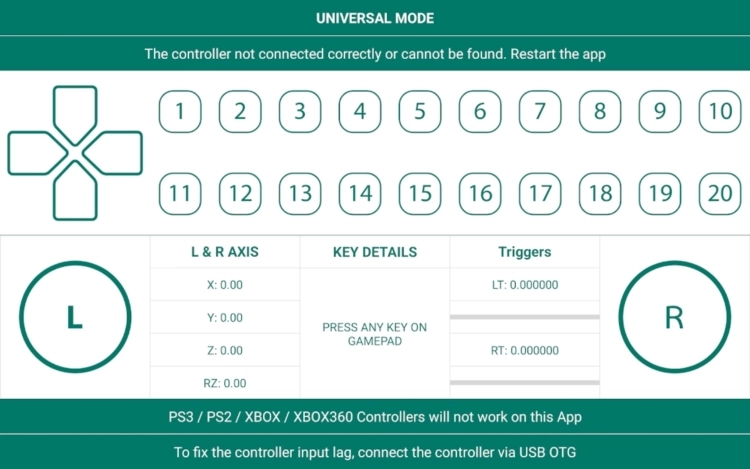
在软件主界面上,可以看到包含各种按钮的模拟键盘布局图和状态栏显示。
按下手柄上的不同按钮进行测试,观察状态变化以及反馈灯光的情况,判断是否有异常情况发生。
当所有操作均顺利完成且检测到按键数量正确时,“GAMEPADTESTER”的文本字体应变为绿色或白色,以此表明该模拟键盘可用于尝试触发各类按键。
4、导出数据:
测试完毕后,通过软件上的选项将所收集到的手柄相关信息导出为Excel表格或其他格式。
导出的数据可以用于进一步分析手柄的性能和状态。
【注意事项】
连接方式
优先USB有线:蓝牙连接可能因协议版本、干扰等问题导致数据丢失(比如摇杆数值断断续续)。
2.4G无线接收器:部分手柄(如Xbox无线款)需插接收器,确保驱动已。
手柄类型支持
XInput协议的稳定性更出色:Xbox手柄以及部分第三方手柄采用该协议,兼容性表现最佳;而老旧手柄或采用DirectInput协议的手柄,可能无法被完全识别所有按键。
手柄需确认:部分用手柄需系统识别为“标准控制器”,否则可能测不了。
测试步骤
按键测试:逐个按手柄按键,网页上的对应按钮会亮起或变色,观察是否有延迟或失灵。
摇杆测试:移动摇杆,看网页中央的坐标图是否偏离中心点(偏离=漂移),X/Y轴数值是否稳定。
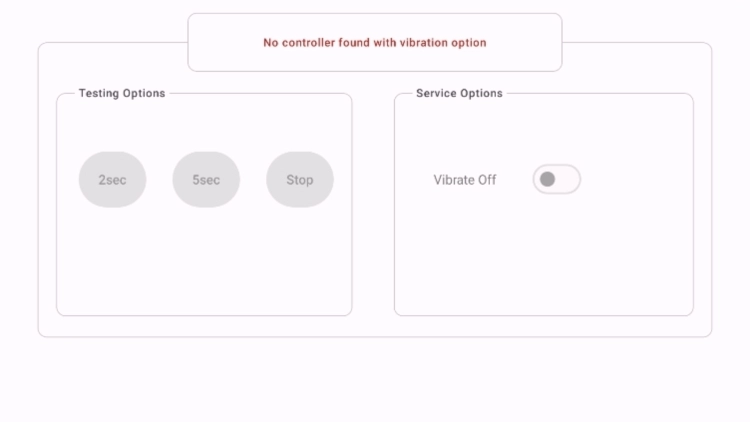
震动测试:仅支持震动的手柄(如Xbox、PS、SwitchPro)可点击“启动震动”按钮,感受马达是否工作。
【常见问题】
一、手柄无法连接或无法被识别
1、检查连接:
请确认手柄和电脑的连接是否准确无误。要是采用蓝牙连接的方式,可以试着重新进行配对,或者更换其他连接方式,比如使用USB有线连接。
检查手柄的电源是否充足,如果手柄使用的是电池供电,确保电池有足够的电量。
2、更新驱动程序:
检查是否有可用的驱动程序更新,这有助于解决兼容性问题。可以从手柄的网站或制造商那里的驱动程序。
3、检查软件设置:
确保软件设置正确,允许软件访问手柄输入。
在某些情况下,可能需要以管理员身份运行GamePadTester以获得足够的权限来访问手柄。
二、软件闪退或卡顿
1、关闭其他程序:
请关闭其他正在运行的程序,尤其是那些可能占用大量系统资源的程序,这样可以为GamePadTester释放出更多的系统资源供其使用。
2、更新软件:
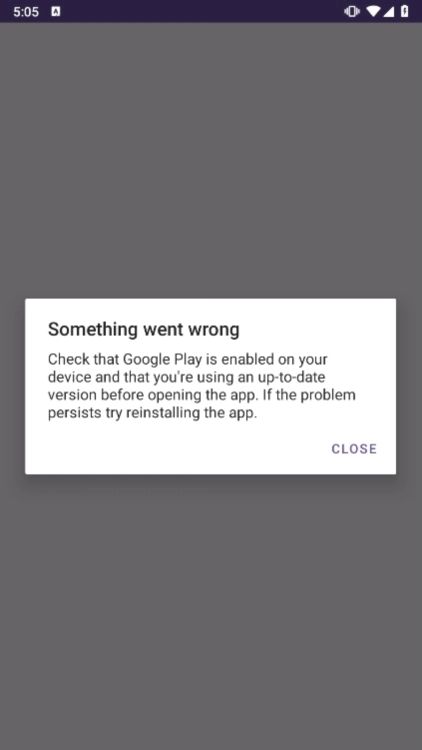
确保使用的是应用的本。新版本可能修复了本中的已知问题,并提供了更好的性能和稳定性。
【软件点评】
GamePadTester是一款功能全面的工具,为用户提供了方便快捷的手柄测试体验。无论是对手柄功能性的测试还是个性化按键设置,该应用都能满足您的需求。通过直观的数据呈现和实时反馈功能,让您更加轻松地了解手柄的性能,并确保过程中的顺畅操作。如果您希望拥有一款便捷而可靠的手柄测试工具,那这个绝对是您的不二选择。
【更新内容】
v7.7.0:
用户指南bug修复
新的UI
性能改进
振动bug修复