
幕享 电视投屏 投屏助手
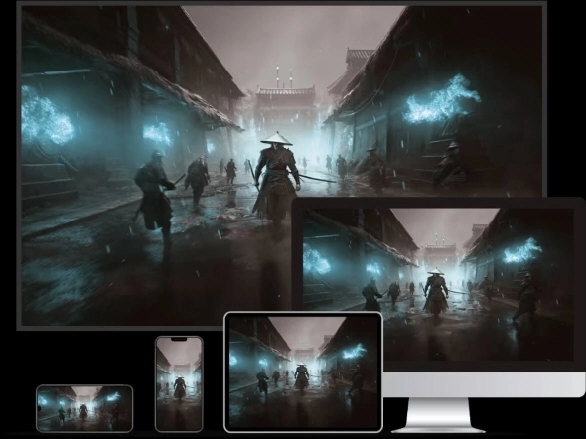
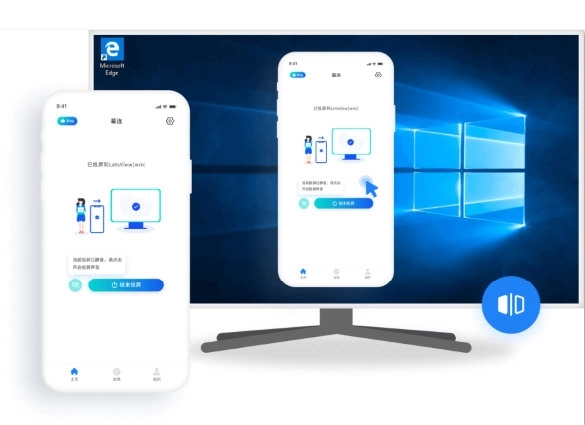
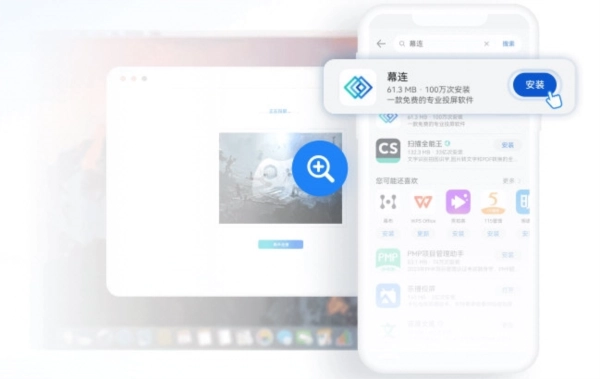
幕连电视版是一款相当出色的投屏软件。它适用于智能电视机,能让用户把屏幕内容投放到大屏电视上,特别适合办公和教学场景,助力用户提升办公与教学效率,畅享高品质的投屏服务。这是一款投屏客户端软件,兼容Windows、MacOS、Android、iOS等多种系统设备,可丰富沟通交流与视听娱乐体验,是一款便捷实用的办公、教学、娱乐及生活投屏工具。它摆脱了电缆的束缚,只要您的设备连接在同一WiFi网络下,就能在任意位置共享屏幕,轻松将想要展示的内容分享给他人,您只需一键连接对方设备即可。有需要的朋友欢迎使用!
【软件亮点】
1、新手友好
幕连界面简洁,操作简单,新手小白也能快速使用远控功能。
2、稳定流畅
即使是长时间的远程控制,也能保持稳定流畅运行,无需担心断连!
3、安全无忧
通过强大的身份验证和数据加密,我们确保信息安全,防止任何未经授权的访问和数据泄露。
4、快速响应
幕连操作指令快速响应,随时随地纵享流畅的远程控制功能。
【软件特色】
1、大屏办公:幕连功能支持电脑向会议电视投屏,无需繁琐的数据线,即可轻松无线展示电脑里的照片、视频、PPT、Excel、Word等各类会议资料;此外,还提供投屏码、扫码等多种连接方式,突破网络限制,大屏观看更清晰,让会议不再受束缚。
2、大屏教学:幕连支持PPT投屏教学,教师可自由向学生分享优质课件资源,无需借助实物展台,课堂上能拍摄学生的优秀作业范本进行投屏展示,让学生随时感受榜样的力量。投屏功能让课堂更加生动有趣,教学方式也不再单一。
3、大屏娱乐:幕连可完美适配所有支持DLNA协议的应用程序,让您能随心投屏,在大屏上畅享无限欢乐,与朋友们一同秀出精彩操作;只需一键投屏即可开启K歌模式,无需出门,在客厅就能尽享温馨的亲情时光;视频类应用及其视频也能轻松投射至电视,和家人一起体验投屏的乐趣,从此追剧不再孤单。
【投屏电视】
①搜索投屏
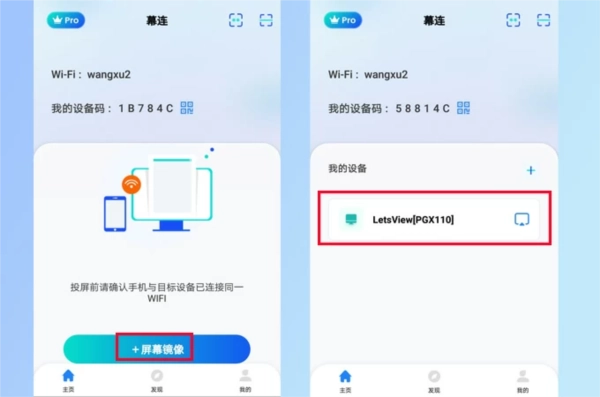
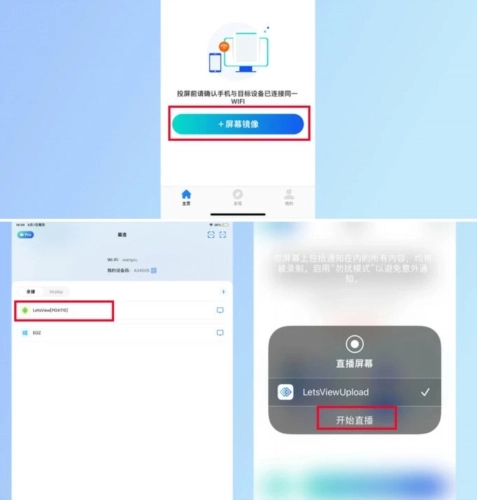
将手机和电视连接到同一个WiFi网络。打开幕连APP,点击下方的【+屏幕镜像】按钮,在弹出的设备列表中找到以LetsView开头的电视设备名称并选择它,这样就能成功投屏到电视上了~!
3.若您使用的是iOS设备,首次打开幕连时,需点击下方的【+屏幕镜像】按钮,接着在列表中选择“LetsView【您的电视设备名称】”,待弹出直播屏幕窗口后,点击【开始直播】,这样您的iOS设备画面就能成功投屏到电视上了。
②设备码投屏
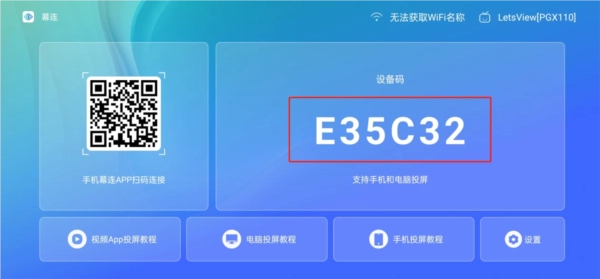
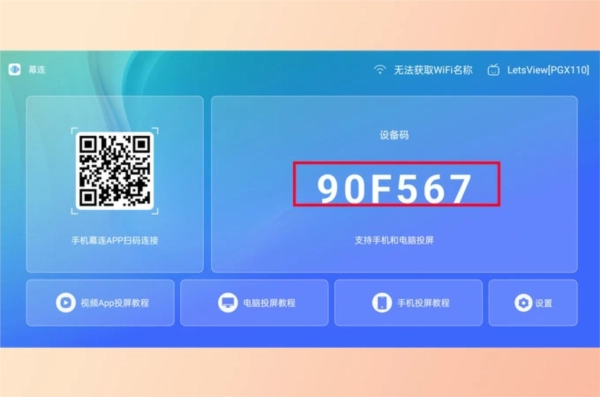
电脑、平板等设备投屏电视目前主要采用设备码投屏的方式。操作时,需将电脑/平板与智能电视连接至同一WiFi网络,然后打开电视端的幕连功能,在首页即可看到设备码。
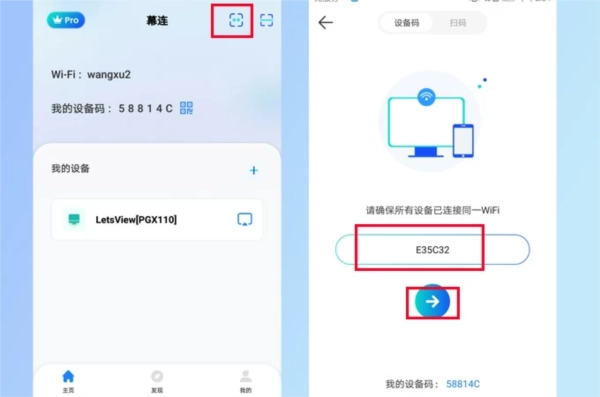
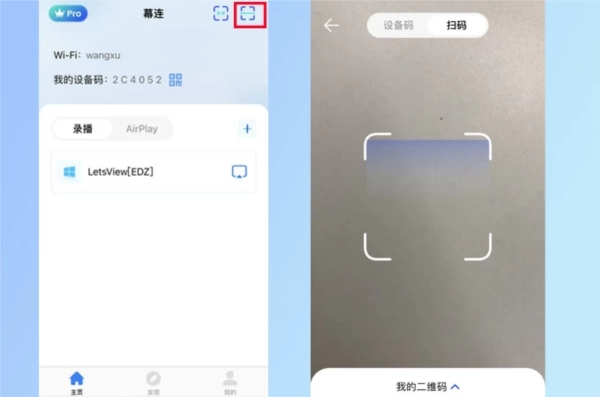
打开上的幕连,点击右上角[**]图标,在输入框内输入电视端的投屏码,点击下方[→]图标,就投屏在电视上了~
③扫码投屏
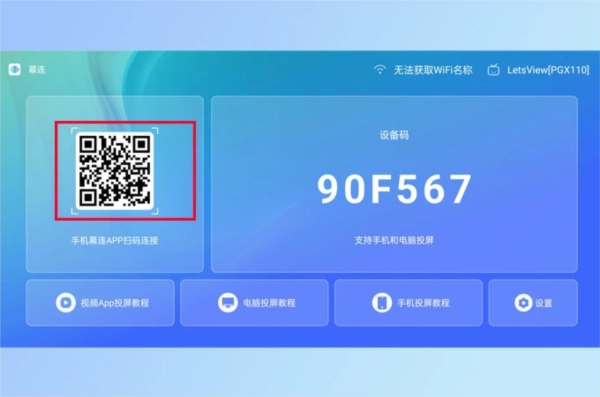
将/平板连接到和电视同一WiFi下打开电视端幕连,在首页可看到二维码
打开上的幕连,点击右上角[—]图标,扫描电视端幕连二维码,就投屏在电视上了~
④视频App投屏
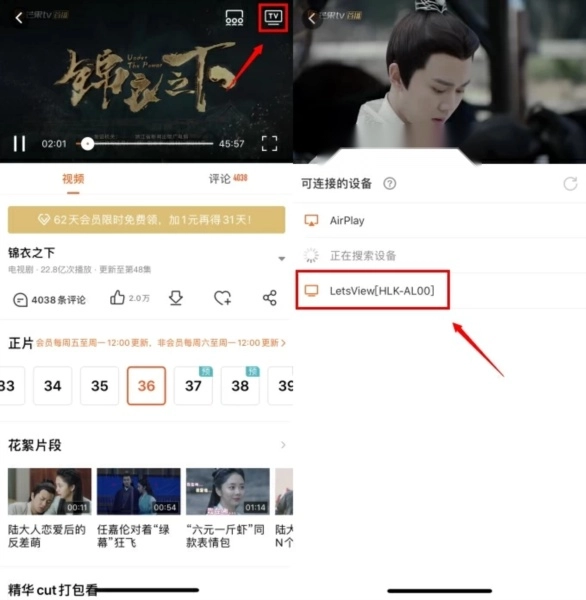
除了上述投屏方法外,对于支持DLNA协议的音视频应用,还能借助App的专属投屏功能来操作。打开支持DLNA协议的音视频App,挑选自己想观看的影片或收听的歌曲,点击右上角的[TV]按钮,选择以LetsView开头的智能电视设备名称,这样你想看的视频、想听的歌曲就能直接在电视上播放啦~!
小提示:当前国内支持DLNA功能的视频类软件包括爱奇艺、腾讯视频、芒果TV、哔哩哔哩、优酷、乐视视频、搜狐视频、迅雷等;音乐类软件则有网易云音乐、QQ音乐、酷狗音乐、天天动听、百度音乐等。
【电脑投屏电视】
把电脑和电视连接到同一个WiFi网络。打开电视端幕连可看到6位设备码
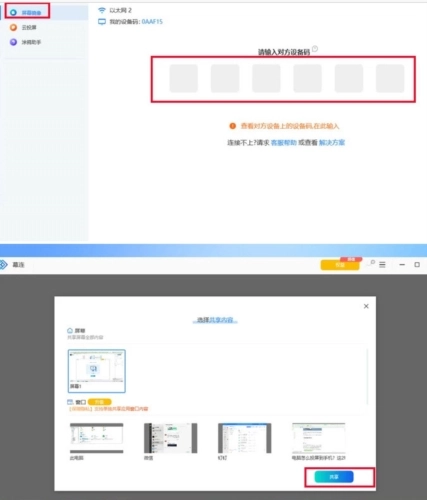
在电脑上好幕连并打开,在电脑端幕连点击【屏幕镜像】-【设备码连接】-在下方输入电视端投屏码,点击共享,即可电脑投屏电视成功。