
桌面美化 主题定制 快捷操作
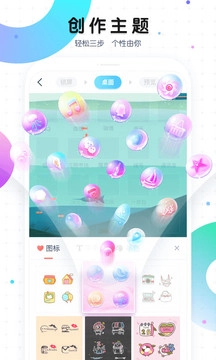
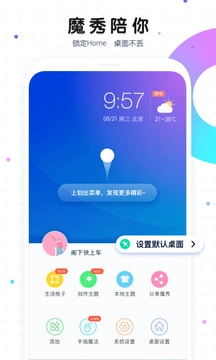
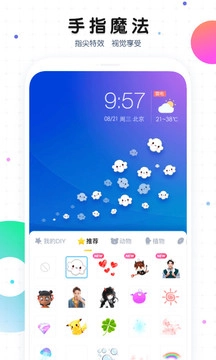
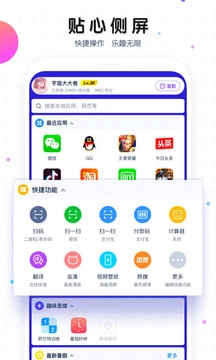
桌面是一款能够改变主屏幕外观与功能的应用程序。它可以为用户带来更优质的使用体验,允许用户对屏幕进行个性化设置,添加小部件、快捷方式、壁纸等元素,从而让界面变得更加美观且高效。
软件简介
桌面支持用户在主屏幕添加新的快捷方式、小部件与壁纸,用户能依据自身需求对这些元素进行添加或删除,以此打造更具个性化的界面。此外,桌面还提供了各类主题和图标包,方便用户根据个人喜好调整主屏幕的外观。
桌面还提供了一些高级功能,如手势控制、批量管理应用程序、隐藏应用程序等。这些功能让用户可以更加方便地使用,提高了的效率和便利性。
总的来说,桌面是一款实用性很强的应用程序,能让用户更便捷地操作自己的设备,同时让界面变得更美观、更高效。要是你希望拥有更具个性化的界面,那么桌面无疑是值得尝试的选择!
常见问题
桌面怎么改名字
更新时间:2024/7/16
首先,打开您的华为,进入主屏幕。
长按您想要更改图标和名称的应用程序。当应用程序图标开始晃动时,您会看到一个“编辑”按钮出现在屏幕的右上角。点击这个按钮。
进入应用程序的编辑模式后,您将看到应用程序图标下方有一个新的选项卡,上面写着“应用程序名称”。
点击“应用程序名称”选项卡,然后在键盘上输入您想要的新名称。
完成名称编辑后,您可以点击键盘上的“完成”按钮,或者点击应用程序图标旁边的“√”按钮。
现在,您会发现应用程序的名称已更新为您新输入的文本。要是还想对应用程序图标做进一步调整,您可以借助第三方图标包,或者使用华为自带的主题来完成更改。
若您使用的是第三方应用程序,可在华为应用商店里搜索并找到该应用的图标包。之后,进入应用编辑模式,点击“应用图标”,再从图库中挑选新的图标即可。
当您对应用程序的图标和名称感到满意后,点击屏幕右上角的“完成”按钮就能保存这些更改。按照上述步骤操作,您就已经顺利完成了华为应用程序图标与名称的修改。
桌面怎么隐藏
更新时间:2024/7/16
使用隐藏功能:某些Android设备提供了的应用程序隐藏功能。这些功能通常允许用户将应用程序移至隐藏的文件夹或标签中,
这样就不会在主屏幕上显示出来了。这个功能的具体名称和操作方式可能会因为设备厂商的不同而有所差异,但一般来说,你可以通过在桌面长按应用图标,或者从应用抽屉里长按应用并选择隐藏选项来完成这个操作。
您可以在主屏幕创建一个专门的文件夹,把想要隐藏的应用放进去,再把这个文件夹移到不常查看的页面,以此来隐藏这些应用。
使用第三方应用程序:在GooglePlay商店中,有许多第三方应用程序可供选择,以帮助您隐藏其他应用程序。
这些应用程序里有一些可能需要您授予特定权限,所以请务必选择可信赖的应用商店,并且阅读其他用户的评论和评分,以此来确保您挑选的应用是安全可靠的。
特定系统操作:对于特定系统,如EMUI系统,用户可以通过双指向外扩展的手势在桌面上隐藏应用软件。
但需要注意的是,随着系统版本的升级,这种方法在新版本的系统中可能已经不再支持。
使用隐私保护设置:以小米为例,可以通过打开【设置】,点击【隐私保护】,然后选择【隐藏应用】来隐藏桌面图标。
隐藏后,的桌面图标确实消失了,但要查看或使用隐藏的,可以借助特定应用的“应用隐藏”功能,需要输入密码才能访问
更新日志
v1.5.0
更新内容:
修复了一些已知问题,提高了软件的稳定性;
新增了多种主题、壁纸和图标,丰富了用户的选择;
新增了小部件,可以帮助用户快速查看天气、时间等信息。
软件功能
个性化设置:桌面软件可以帮助用户更改主界面的布局、图标、壁纸等,让用户的界面更具个性化。
节省内存:桌面软件可以帮助用户关闭不必要的应用程序,从而释放更多的内存,提高运行速度。
快速搜索:桌面软件搜索栏,可以帮助用户快速搜索应用程序、联系人等。
壁纸设置:桌面软件提供了多种壁纸选择,用户可以根据自己的喜好进行设置。
图标更改:桌面软件提供多种图标主题,用户可以根据自己的喜好进行更改。
文件夹管理:桌面软件可以帮助用户进行文件夹管理,方便用户对应用程序进行分类管理。
小部件:桌面软件提供了多种小部件,可以帮助用户快速查看天气、时间等信息。
界面美观:桌面软件提供了多种主题、壁纸和图标,可以让用户的界面更加美观。
操作简单:桌面软件的操作非常简单,用户可以轻松地更改主界面布局、个性化设置。
多语言支持:桌面软件支持多种语言,可以帮助用户更好地使用软件。