影音视听
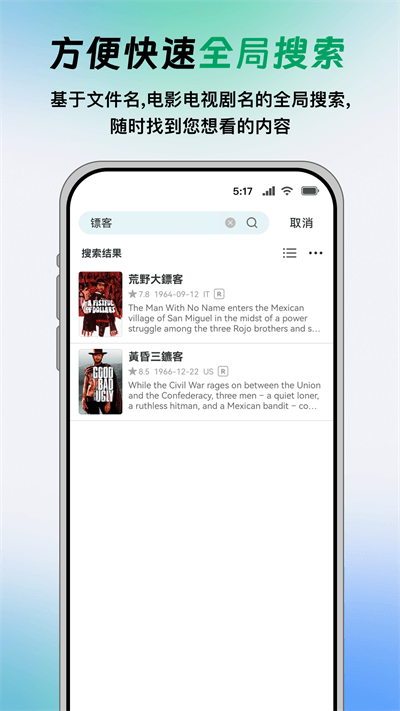
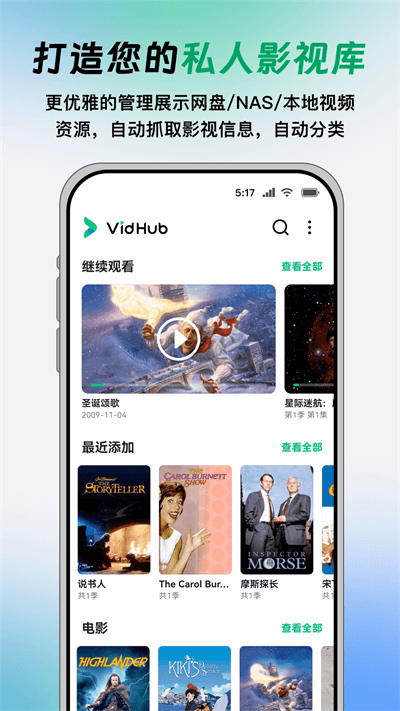
VidHub是一款多功能视频播放器,具备播放多种格式视频的能力,同时提供媒体库管理功能,可帮助用户高效组织和播放个人影视资源,支持MKV、MP4、AVI、MOV等多种视频格式,让用户在单一播放器中就能畅享多样视频内容。此外,它还能依据视频文件名自动检索并展示电影或剧集的封面、演员、简介等信息,自动分类整理影视资源,使媒体库更加整齐有序。
有了VidHub这款软件,用户可以轻松打造属于自己的私人影视库,利用自动刮削功能生成精美的海报墙,简化视频资源管理,提供快速、稳定的视频播放,带来非凡的用户体验。
软件特色
1、支持全面的视频格式,包括.mkv、.avi、.mp4、.mov、.rmvb、.wmv等。
2、HD、4K、HDR和各种其他分辨率的高质量视频播放。
3、能够启用和禁用字幕,支持嵌入和外部字幕格式,例如SRT、SSA和SUB。
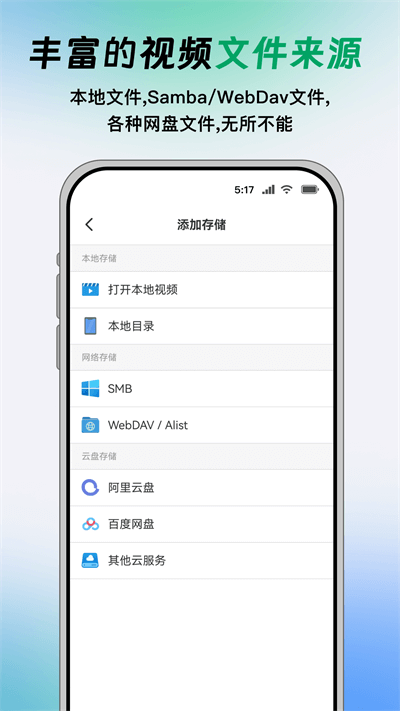
4、网络共享功能,支持SMB/CIFS、WebDav等协议。
5、支持云文件重命名和删除。
6、媒体库管理工具,具有用于显示视频的直观界面以及按类型、日期、评级等可自定义的排序选项。
注意:元数据和插图来自TMDB,这是一个由社区维护的电影和电视节目数据库。
软件功能
1、高清画质:
该应用程序支持高清播放,让用户在观看视频的同时享受更加清晰和震撼的画面效果。
2、离线缓存:
用户可以将自己喜欢的电影或剧集到本地,离线观看,节省流量和时间成本。
3、界面简洁:
应用程序界面简洁明了,操作简单易上手,让用户能够快速找到自己需要的视频资源。
4、海量资源:
影视大全提供了大量的电影、电视剧、综艺和动漫等视频资源,覆盖了各种类型和风格。
推荐策略:
根据用户的喜好和历史记录,影视大全可以推荐相关的视频资源,让用户更容易找到自己想看的内容。
VidHub新手入门
欢迎来到VidHub入门指南,下面是针对小白上手难的问题进行细致引导,请细心观看。
第一步:初次进入VidHub后可以看到“媒体库”的添加按钮,点击“添加”按钮;
第二步:点击“添加”按钮后在点击添加存储会跳转到添加存储页面,这里拿阿里云盘做示范。
第三步:点击添加阿里云盘会跳转到添加阿里云盘页面,然后直接点击添加
第四步:点击添加后跳转到VidHub申请云盘页面,然后点允许。(如果没有登录阿里云盘会先进行登录
注:(备份盘和资源库是阿里云盘存放文件的位置,建议都勾选)
第五步:会弹出弹窗,随后点击打开
第六步:进入此页面后,可选择影片所在的文件夹作为文件源。点击文件夹右侧的选择框,出现对勾即表示选中,接着为文件源命名,点击完成即可。完成操作后,VidHub会自动扫描该文件夹下的所有影片并将其导入媒体库。
比如,备份盘中存在一个名为A的文件夹,A文件夹内还包含一个文件夹B,用户的所有影片都存放在B文件夹里。此时用户可以先进入备份盘,接着进入A文件夹,单独选中B文件夹作为文件源,这样B文件夹下的所有影片就会被自动导入到媒体库中。
注:只可选择“文件夹”作为文件源并自动导入媒体库,“文件”是不可单独选择导入的
第七步:当点击完成后会自动回到添加/修改文件源页面,再次点击左上角返回图标后就会返回到文件源列表页面
第八步:接下来点击媒体库,VidHub会自动检索刚添加的文件源下的所有影片文件,依据影片文件名自动获取在线电影/剧集的相关信息与海报,并将其添加至媒体库,你的影片资源会在此处展示,点击就能观看。
VidHub新手进阶
针对于VidHub的功能细致讲解,可以进一步的了解VidHub。
媒体库
媒体库:展示的所有影片全部来自于“文件源”里的视频文件,当你添加了新的文件夹作为文件源后,会自动搜索刮削该文件源下的所有视频文件并添加到媒体库中。
释义:刮削=根据视频文件的文件名,在线搜索电影剧集信息和海报,把搜索到的影片添加到媒体库并整理好后展示出来。
1、点击右上角三个点会弹出“重新扫描文件”“编辑媒体库”。
1.2:“重新扫描文件”的含义正如其字面所示,会对所有文件源里的视频文件进行再次扫描,识别出有变动的文件并将其同步到媒体库。一旦文件源中的视频文件出现新增、删除或重命名等变动情况,就需要通过重新扫描文件的操作来实现媒体库的同步。
(文件源中影片过多的小伙伴慎重使用,因为会全量扫描所有文件源,可能耗时很长。如果明确知道自己新添加/删除/重命名的视频文件的位置,建议单独扫描该位置,这个后边会讲到)
1.3:“编辑媒体库”就是对媒体库里面的类目进行“展示/隐藏/排序”,例如隐藏电影类目,就看不到了。列表的排序,例如把电视剧调到第2个位置,电影调到第1个位置。
1.4:点击查看全部只查看当前这个类目的全部影片。
文件源
文件源:可以理解为一个仓库,是一个管理影片资源的地方,支持添加,删除,禁用,重命名,以及重新扫描文件
释义:就是存放影片的仓库
1:长按已经添加的任意文件源
1.2:删除:删除该文件源,删除后媒体库中所有相关的影片也会被自动移除。
1.3:禁用/启用:点击禁用,媒体库所有相关的影片会隐藏,点击启用,媒体库所有相关的影片会重新显示
1.4:重命名:顾名思义,修改“文件源”的名称。
1.5:重新扫描文件:单独对这个文件源下面的文件进行扫描。不会影响到其他文件源
1.6:文件源左上角的是命名规范,按照规范给电影/剧集进行命名,VidHub才会自动扫描到相应的电影/剧集信息,并归纳到媒体库中。
1.7:编辑:点击右上角三个点,点击编辑后可以多选文件源并进行删除
1.8:添加/修改文件源:点击右上角三个点,会出现“添加/修改文件源”
1.9:点击“添加/修改文件源“进入当前页面(这里存储着已添加的本地/网络/网盘)
2.0:点击添加存储跳转
2.1:网络共享:需填写“服务器地址”(网址)、端口号、用户名、密码,路径为选填项。这些信息可来自网友分享,也可用于访问自己存储的网址视频,但前提是VidHub支持该协议,目前支持WebDav和SMB协议。
2.2:云盘功能:可将云盘内的影片导入VidHub进行整理与播放,详细操作请参考新手入门指南,当前支持的云盘类型包括阿里云盘、百度网盘、Dropbox、OneDrive、GoogleDrive、Premiumize等。
2.3:打开本地视频:点击后会弹出iCloud云盘,如果资源在iCloud,则可以直接点击进入对应文件夹,后点影片则可以直接播放。
如果不在则点击左上角返回到浏览,在位置类目里找到“我的iPhone”点击,在我的iPhone的文件里找到存放影片资源的文件夹并点击进入,后点视频文件则可以直接播放。
注:打开本地视频会直接播放选中的视频文件
2.4:添加本地目录:挑选一个本地文件夹作为文件源。点击后会弹出iCloud云盘,若资源存于iCloud,可直接点击进入相应文件夹,随后点击右上角的“打开”,即可把该目录添加为文件源。
如果不在则点击左上角返回到浏览,在位置类目里找到“我的iPhone”点击,在我的iPhone的文件里找到存放影片资源的文件夹并点击进入,后点右上角“打开”则可将该目录添加为文件源。
注:选择的本地目录会被添加到文件源中,并将该目录下所有的视频文件刮削整理后导入到媒体库中
如果你的本地影片在相册,你需要到相册长按你的影片然后点击共享-存储到“文件”,之后再通过VidHub打开本地视频/本地目录功能播放或导入到媒体库
影视服务器
影视服务器:VidHub支持添加Plex、Emby和Jellyfin这几种影视服务器。用户只需输入服务器地址、用户名、密码等信息,即可完成登录并添加服务器;添加成功后,点击进入该服务器就能开始观影。(影视服务器既可以自行搭建,也可以使用他人搭建的公益服务器)