MT管理器 文件管理工具 APK逆向修改
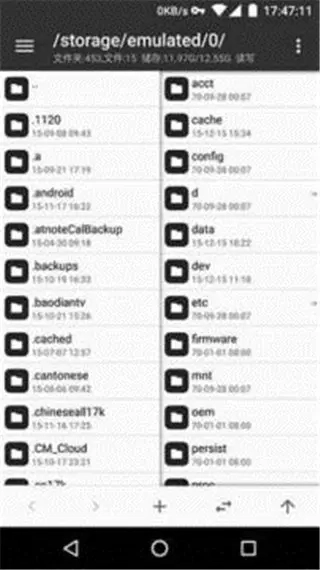
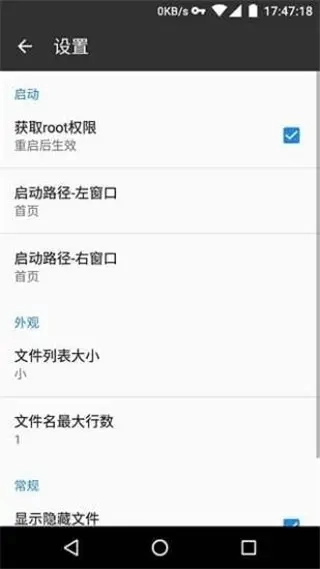
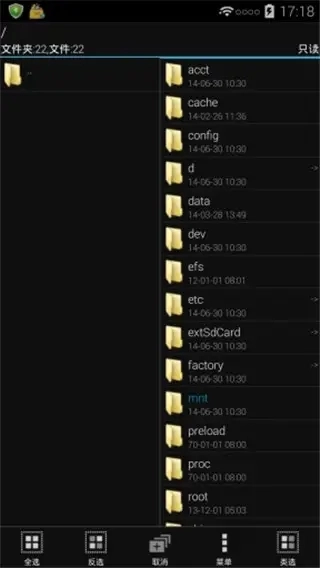
MT管理器是一款功能强大的文件管理工具,同时也是APK逆向修改的得力助手。要是你偏爱它的双窗口操作模式,完全可以把它当作普通文件管理器来用。而如果对APK修改抱有浓厚兴趣,那么你能用它完成不少操作,像应用汉化、资源替换、布局调整、逻辑代码修改、资源混淆、签名校验去除等,具体能实现什么效果,主要看你如何去运用它。
mt管理器介绍
文件属性:方便用户了解文件的状况:大小、权限、路径...
书签功能:记录下用户所需要记录的页面以方便下次操作
文件搜索:快速查找到您所查找的文件
批量重命名:{P}{S}即表示原文件名例如改文件名后缀为.txt则表达式为{P}.txt
ZIP操作:由于软件APK实际上是一个ZIP压缩文件,进行逆向时需要修改的文件
文本编辑器:该文本编辑器是基于GitHub上的开源项目Jota-Text-Editor-old修改而成的。
mt管理器教程
双窗口操作
打开MT管理器后,映入眼帘的便是左右两个操作窗口,这种设计早已成为MT的标志性特征,对应的正是双窗口操作模式。初次使用时或许会有些不适应,但只要你花些时间熟悉它,操作效率一定会比使用其他文件管理器高得多。
核心思想
记住一点,MT没有粘贴文件这个功能,当你进行复制、移动、解压等操作时,是一步完成的。
例如当你复制左边窗口的文件时,那么它将会被直接复制到右边窗口中。
辅助操作
同步功能:点击下方工具栏的第四个按钮,另一个窗口的路径与文件位置会和当前窗口保持一致。若在压缩文件内进行同步操作,系统会自动跳转至该压缩文件所在的位置。
后退、前进、返回上级:下方工具栏的第一、二、五个按钮,请注意后退和返回上级是完全不同的概念,前者是回到上一个路径,后者是回到上级目录。
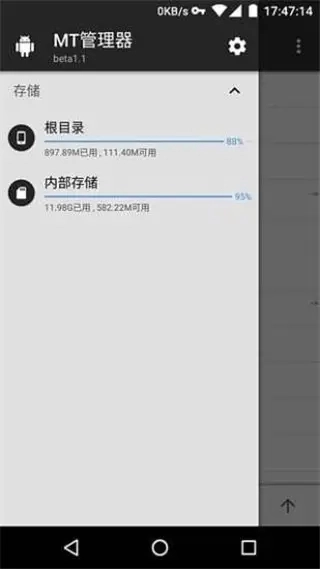
存储、书签:打开侧拉栏,可以看到存储器和书签。点击相应存储器可快速进入根目录、内部存储、外置存储等。书签需要自己添加,注意只有当你添加了书签后,才会在侧拉栏中看到书签分组。
结合上面这些功能后再使用双窗口操作,你会更佳得心应手。
使用场景
复制文件到当前子目录
左窗口里有文件file和文件夹dir,若要把file复制到dir中,你或许会觉得传统操作方式更快,但实际上用MT来完成也非常简单。
你只需点击同步按钮,右窗口便会与左窗口保持同步,接着在右窗口里点击dir进入对应文件夹,最后在左窗口把file复制过去就完成了。
mt管理器优势
*延用JAVA平台的双窗口操作模式,便捷的九宫格菜单操作
root操作:对磁盘进行读写或只读模式的挂载,调整文件的权限与所属用户组,访问系统受限目录(如/data等)
*批量复制、移动、删除、重命名、创建符号链接、修改权限
*强大的搜索功能,支持对文件名及文件内容、大小进行搜索
*显示apk图标、图片缩略图,支持缩略图缓存、显示ZIP内图片缩略图
*文本编辑器、图片浏览器、音乐播放器、字体预览器、脚本执行器
*完整的ZIP文件操作功能,可直接添加、重命名、删除ZIP内文件,免二次压缩
*支持打开RAR文件及解压
APK编辑相关功能,涵盖DEX、ARSC、XML文件的编辑操作,以及APK签名和zipalign优化处理。
*其它普通文件操作功能。